Условия использования интернет-сервиса
Правила использования сервиса VLESS
1. Общие положения
1.1. Настоящее Пользовательское соглашение (далее — «Соглашение») регулирует порядок использования онлайн-сервиса (далее — «Сервис»), предоставляемого Администрацией.
1.2. Используя Сервис, включая запуск бота, регистрацию, оплату услуг или получение доступа к материалам, Пользователь подтверждает, что полностью ознакомился с условиями настоящего Соглашения и принимает их в полном объёме.
1.3. В случае несогласия с условиями Соглашения Пользователь обязан прекратить использование Сервиса.
2. Характер услуг и цифровых товаров
2.1. Сервис предоставляет цифровые товары и услуги нематериального характера, включая, но не ограничиваясь: информационные материалы, обучающие программы, консультации, цифровые продукты и сервисные услуги.
2.2. Материалы, предоставляемые через Сервис, могут включать:
информацию из открытых источников;
авторские материалы Администрации и/или третьих лиц;
аналитические обзоры, подборки, рекомендации, структурированные данные.
2.3. Пользователь осознаёт и соглашается, что ценность цифровых товаров и услуг Сервиса заключается в систематизации, анализе, форме подачи, сопровождении, поддержке и обновлениях, а не в эксклюзивности отдельных фрагментов информации.
2.4. Сервис не заявляет и не гарантирует уникальность, исключительность или недоступность отдельных элементов материалов вне Сервиса.
3. Отказ от гарантий и ответственности
3.1. Сервис предоставляется на условиях «AS IS» («как есть»).
3.2. Администрация не гарантирует:
соответствие Сервиса ожиданиям Пользователя;
достижение каких-либо финансовых, коммерческих, профессиональных или иных результатов;
бесперебойную и безошибочную работу Сервиса.
3.3. Администрация не несёт ответственности за:
любые прямые или косвенные убытки, включая упущенную выгоду;
последствия применения Пользователем полученных материалов;
действия или бездействие третьих лиц;
временные технические сбои и ограничения доступа.
3.4. Все решения о применении материалов, рекомендаций и услуг принимаются Пользователем самостоятельно и на его риск.
4. Законность использования
4.1. Сервис не предназначен для поощрения, организации или содействия противоправной деятельности.
4.2. Пользователь обязуется использовать Сервис исключительно в рамках применимого законодательства и правил третьих сторон.
4.3. Ответственность за законность использования материалов и услуг Сервиса полностью возлагается на Пользователя.
5. Интеллектуальная собственность
5.1. Все материалы, размещённые в Сервисе, охраняются законодательством об интеллектуальной собственности.
5.2. Пользователю запрещается копировать, распространять, перепродавать, передавать третьим лицам или иным образом использовать материалы Сервиса без разрешения правообладателя.
5.3. Нарушение прав интеллектуальной собственности может повлечь ограничение доступа к Сервису без компенсации.
6. Ограничение доступа
6.1. Администрация вправе приостановить или ограничить доступ Пользователя к Сервису в случае:
нарушения условий настоящего Соглашения;
выявления злоупотреблений;
требований законодательства или платёжных провайдеров.
6.2. Ограничение доступа не освобождает Пользователя от обязательств, возникших ранее.
6.3. Администрация оставляет за собой право отказывать в обслуживании Пользователям, чьи действия могут создавать повышенные риски для Сервиса, платёжных провайдеров или третьих лиц.
7. Платежи и возвраты
7.1. Оплата услуг и цифровых товаров производится на условиях, указанных в Сервисе до момента оплаты.
7.2. В связи с нематериальным характером цифровых товаров и услуг, возврат денежных средств после предоставления доступа не осуществляется, за исключением случаев, указанных ниже.
7.3. Возврат средств возможен только если:
услуга не была оказана по технической вине Сервиса;
доступ к цифровому товару фактически не был предоставлен.
7.4. Для рассмотрения вопроса о возврате Пользователь обязан обратиться в службу поддержки в течение 24 часов с момента оплаты.
7.5. Решение о возврате принимается Администрацией индивидуально.
7.6. Пользователь подтверждает, что обязуется не инициировать возврат платежа (chargeback) через платёжные системы без предварительного обращения в службу поддержки Сервиса.
8. Конфиденциальность
8.1. Администрация может собирать минимально необходимые технические данные для обеспечения работы Сервиса.
8.2. Администрация принимает разумные меры для защиты данных, однако не гарантирует абсолютную безопасность передаваемой информации.
9. Изменение условий
9.1. Администрация вправе вносить изменения в настоящее Соглашение.
9.2. Актуальная версия Соглашения публикуется в Сервисе.
9.3. Продолжение использования Сервиса означает согласие Пользователя с обновлёнными условиями.
10. Контактная информация
10.1. По всем вопросам Пользователь может обратиться в службу поддержки через форму в самом боте.
Используя Сервис (в том числе запуская бота и/или вводя команду /start), Пользователь подтверждает, что ознакомлен с настоящим Соглашением и принимает его условия в полном объёме.
Дата обновления документа: 07.08.2026
1.1. Настоящее Пользовательское соглашение (далее — «Соглашение») регулирует порядок использования онлайн-сервиса (далее — «Сервис»), предоставляемого Администрацией.
1.2. Используя Сервис, включая запуск бота, регистрацию, оплату услуг или получение доступа к материалам, Пользователь подтверждает, что полностью ознакомился с условиями настоящего Соглашения и принимает их в полном объёме.
1.3. В случае несогласия с условиями Соглашения Пользователь обязан прекратить использование Сервиса.
2. Характер услуг и цифровых товаров
2.1. Сервис предоставляет цифровые товары и услуги нематериального характера, включая, но не ограничиваясь: информационные материалы, обучающие программы, консультации, цифровые продукты и сервисные услуги.
2.2. Материалы, предоставляемые через Сервис, могут включать:
информацию из открытых источников;
авторские материалы Администрации и/или третьих лиц;
аналитические обзоры, подборки, рекомендации, структурированные данные.
2.3. Пользователь осознаёт и соглашается, что ценность цифровых товаров и услуг Сервиса заключается в систематизации, анализе, форме подачи, сопровождении, поддержке и обновлениях, а не в эксклюзивности отдельных фрагментов информации.
2.4. Сервис не заявляет и не гарантирует уникальность, исключительность или недоступность отдельных элементов материалов вне Сервиса.
3. Отказ от гарантий и ответственности
3.1. Сервис предоставляется на условиях «AS IS» («как есть»).
3.2. Администрация не гарантирует:
соответствие Сервиса ожиданиям Пользователя;
достижение каких-либо финансовых, коммерческих, профессиональных или иных результатов;
бесперебойную и безошибочную работу Сервиса.
3.3. Администрация не несёт ответственности за:
любые прямые или косвенные убытки, включая упущенную выгоду;
последствия применения Пользователем полученных материалов;
действия или бездействие третьих лиц;
временные технические сбои и ограничения доступа.
3.4. Все решения о применении материалов, рекомендаций и услуг принимаются Пользователем самостоятельно и на его риск.
4. Законность использования
4.1. Сервис не предназначен для поощрения, организации или содействия противоправной деятельности.
4.2. Пользователь обязуется использовать Сервис исключительно в рамках применимого законодательства и правил третьих сторон.
4.3. Ответственность за законность использования материалов и услуг Сервиса полностью возлагается на Пользователя.
5. Интеллектуальная собственность
5.1. Все материалы, размещённые в Сервисе, охраняются законодательством об интеллектуальной собственности.
5.2. Пользователю запрещается копировать, распространять, перепродавать, передавать третьим лицам или иным образом использовать материалы Сервиса без разрешения правообладателя.
5.3. Нарушение прав интеллектуальной собственности может повлечь ограничение доступа к Сервису без компенсации.
6. Ограничение доступа
6.1. Администрация вправе приостановить или ограничить доступ Пользователя к Сервису в случае:
нарушения условий настоящего Соглашения;
выявления злоупотреблений;
требований законодательства или платёжных провайдеров.
6.2. Ограничение доступа не освобождает Пользователя от обязательств, возникших ранее.
6.3. Администрация оставляет за собой право отказывать в обслуживании Пользователям, чьи действия могут создавать повышенные риски для Сервиса, платёжных провайдеров или третьих лиц.
7. Платежи и возвраты
7.1. Оплата услуг и цифровых товаров производится на условиях, указанных в Сервисе до момента оплаты.
7.2. В связи с нематериальным характером цифровых товаров и услуг, возврат денежных средств после предоставления доступа не осуществляется, за исключением случаев, указанных ниже.
7.3. Возврат средств возможен только если:
услуга не была оказана по технической вине Сервиса;
доступ к цифровому товару фактически не был предоставлен.
7.4. Для рассмотрения вопроса о возврате Пользователь обязан обратиться в службу поддержки в течение 24 часов с момента оплаты.
7.5. Решение о возврате принимается Администрацией индивидуально.
7.6. Пользователь подтверждает, что обязуется не инициировать возврат платежа (chargeback) через платёжные системы без предварительного обращения в службу поддержки Сервиса.
8. Конфиденциальность
8.1. Администрация может собирать минимально необходимые технические данные для обеспечения работы Сервиса.
8.2. Администрация принимает разумные меры для защиты данных, однако не гарантирует абсолютную безопасность передаваемой информации.
9. Изменение условий
9.1. Администрация вправе вносить изменения в настоящее Соглашение.
9.2. Актуальная версия Соглашения публикуется в Сервисе.
9.3. Продолжение использования Сервиса означает согласие Пользователя с обновлёнными условиями.
10. Контактная информация
10.1. По всем вопросам Пользователь может обратиться в службу поддержки через форму в самом боте.
Используя Сервис (в том числе запуская бота и/или вводя команду /start), Пользователь подтверждает, что ознакомлен с настоящим Соглашением и принимает его условия в полном объёме.
Дата обновления документа: 07.08.2026
Forkop на роутере OpenWRT: установка и настройка с нуля
Если ваш роутер работает на OpenWRT, подключение можно настроить прямо на нём - тогда защищённое соединение получат сразу все устройства в доме: телевизор, приставка, ноутбук, телефоны. Ничего доустанавливать на каждое устройство не придётся.
Быстрый старт
Если вы уже знакомы с OpenWRT, вот весь путь в пяти пунктах. Подробности - ниже.
- Подключитесь к роутеру по SSH.
- Установите Forkop одной командой.
- В веб-панели роутера откройте Services → Forkop и создайте секцию.
- Вставьте ссылку на подписку из личного кабинета.
- Задайте условия: какой трафик пойдёт через подключение.
Что такое Forkop
Forkop - надстройка для OpenWRT, которая берёт на себя всю работу с подключением на уровне роутера. Она сама загружает список серверов по ссылке подписки, измеряет задержку до каждого и направляет через туннель только тот трафик, который вы укажете.
Главное преимущество такой схемы - настройка делается один раз. Дальше любое устройство, подключённое к роутеру, работает уже с нужными правилами, без отдельных приложений и без повторной настройки.
Главное преимущество такой схемы - настройка делается один раз. Дальше любое устройство, подключённое к роутеру, работает уже с нужными правилами, без отдельных приложений и без повторной настройки.
Системные требования
Прежде чем начинать, проверьте характеристики роутера. Требования невысокие, но два пункта критичны - объём памяти и версия прошивки.
Не подойдёт. Роутеры с флеш-памятью 16 МБ — на них просто не хватит места. Устройства со 128 МБ оперативной памяти и меньше тоже лучше не использовать: при нехватке памяти система начнёт принудительно завершать процессы, и роутер будет уходить в перезагрузку под нагрузкой.
Forkop работает не только на классических роутерах. Мы проверяли его и на мини-ПК с процессором Intel Atom - соединение держится стабильно.
Установка
Шаг 1. Подключитесь к роутеру по SSH
Для подключения нужен SSH-клиент. Если у вас его ещё нет, скачайте PuTTY по этой ссылке. Подойдёт и любой другой привычный вам клиент.
В окне подключения укажите IP-адрес роутера и порт SSH. По умолчанию это порт 22 — другой указывайте только если меняли его сами.
Дальше консоль попросит имя пользователя и пароль. Имя - root, пароль тот же, что и от веб-панели роутера.
В окне подключения укажите IP-адрес роутера и порт SSH. По умолчанию это порт 22 — другой указывайте только если меняли его сами.
Дальше консоль попросит имя пользователя и пароль. Имя - root, пароль тот же, что и от веб-панели роутера.
💡 Это нормально. При вводе пароля в консоли не появится ничего - ни символов, ни звёздочек, ни точек. Курсор будет стоять на месте. Просто введите пароль вслепую и нажмите Enter.
Шаг 2. Установите Forkop
Скопируйте команду целиком, вставьте её в окно консоли и нажмите Enter.
sh <(wget -O - https://raw.githubusercontent.com/ushan0v/forkop/main/install.sh)
💡 Как вставить текст в консоль. В SSH-клиентах вставка часто работает не по привычному Ctrl+V, а по Ctrl+Insert или просто по правому клику мышью.
Во время установки программа спросит, нужен ли интерфейс на русском языке. Выберите подходящий вариант и дождитесь окончания - это занимает пару минут.
Шаг 3. Обновите веб-панель
Если веб-панель роутера была открыта в браузере, нажмите в ней Log out и войдите заново. Без этого новый раздел не появится в меню.
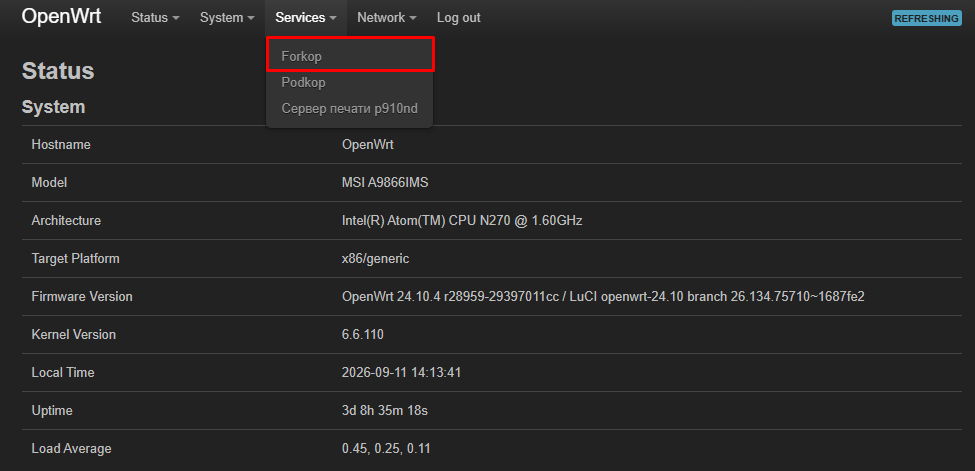
После повторного входа в разделе Services появится пункт Forkop. Установка закончена - переходим к настройке.
После повторного входа в разделе Services появится пункт Forkop. Установка закончена - переходим к настройке.
Настройка: минимальный запуск
На этом этапе мы подключим подписку и убедимся, что серверы видны. Займёт пять минут.
Где взять ссылку на подписку
Ссылка понадобится на третьем шаге, поэтому подготовьте её заранее. Взять её можно в двух местах:
- в личном кабинете — в разделе с вашей подпиской;
- в нашем боте в Telegram - там же, где вы получали подписку
Скопируйте ссылку целиком, вместе с началом https://. Удобнее всего сразу переслать её себе в заметки или в чат с самим собой - вставлять придётся в веб-панель роутера, а это чаще всего другое устройство.
Частая ошибка. При копировании из мессенджера в конец ссылки нередко попадает пробел или перенос строки. Внешне этого не видно, а список серверов останется пустым. Если серверы не появились — проверьте, что в поле нет лишнего пробела в начале и в конце.
- Откройте Services → Forkop.
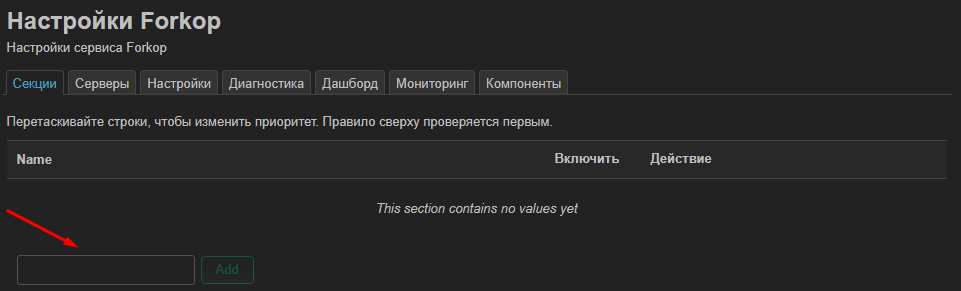
2. Добавьте секцию. Название может быть любым, но лучше выбрать понятное - потом будет проще разобраться, за что она отвечает. Например, Main.
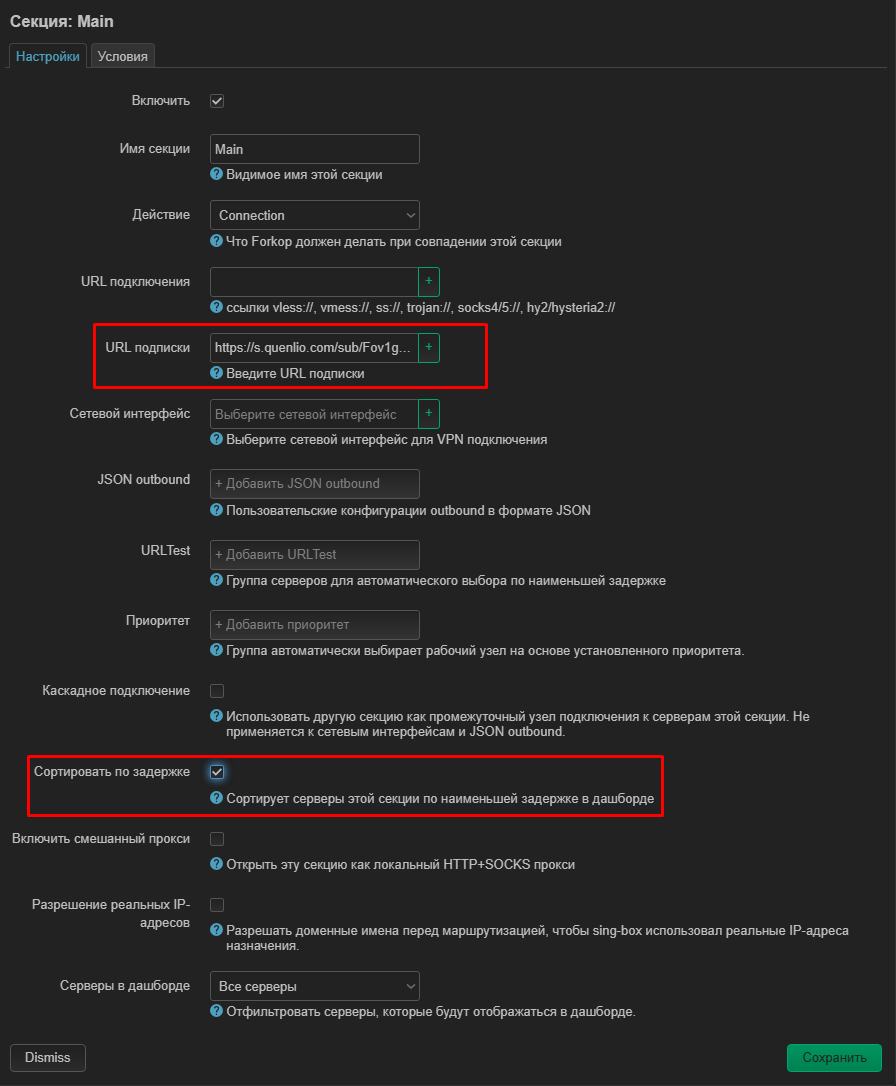
3. В поле URL подписки вставьте ссылку из личного кабинета. Там же отметьте галочку Сортировать по задержке - тогда серверы выстроятся от самого быстрого к медленному.
4. Нажмите Сохранить, затем Save & Apply.
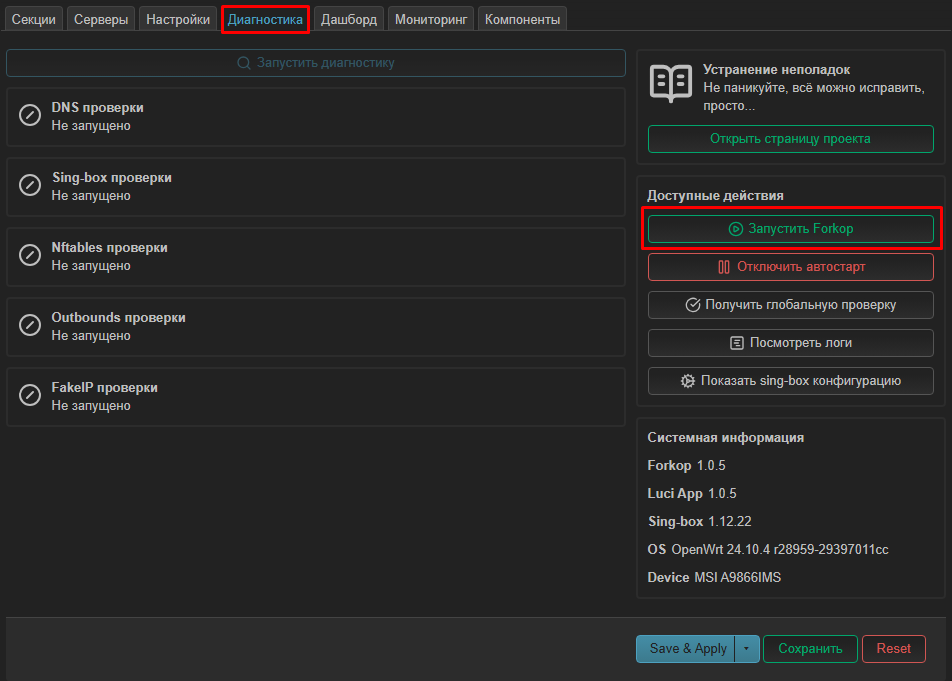
5. Запустите Forkop: перейдите на вкладку Диагностика и нажмите Запустить Forkop.
6. Перейдите на вкладку Дашборд и нажмите Тестирование задержки.
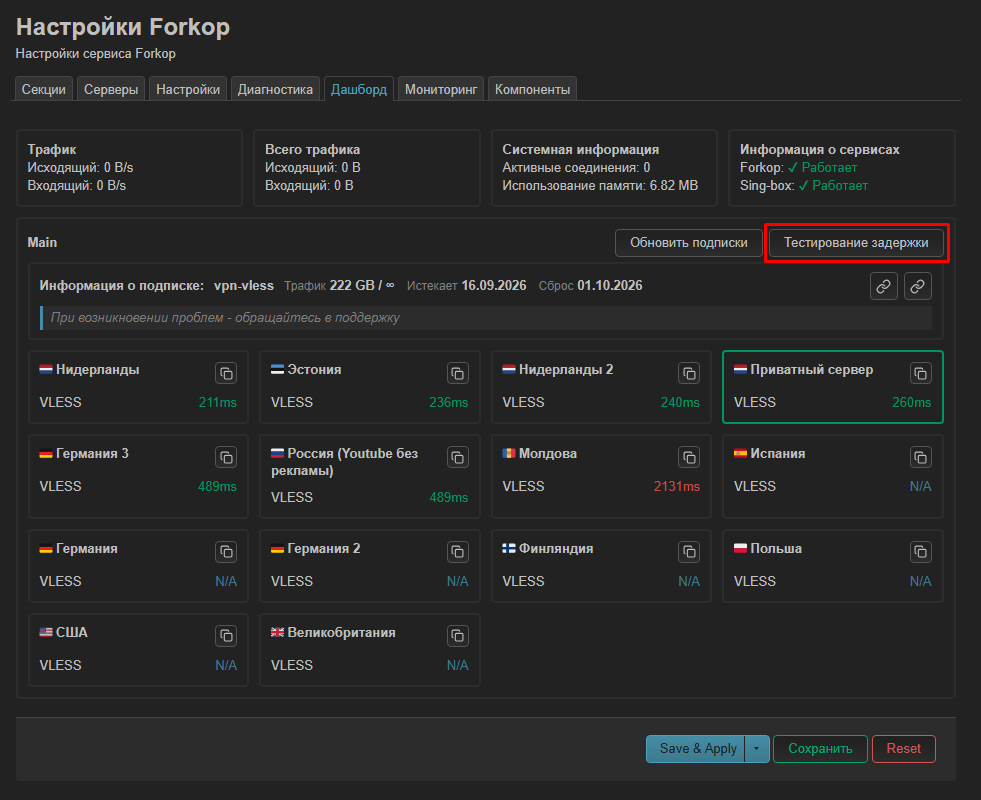
💡 Как понять, что всё получилось. В списке появились серверы, и напротив них видны значения задержки в миллисекундах. Если часть серверов показывает N/A - ничего страшного: значит именно у вашего провайдера они сейчас недоступны. Пользуйтесь теми, у которых задержка отображается, и чем она меньше, тем лучше.
Настройка условий
Сейчас подключение работает, но пока не решено, какой именно трафик через него пойдёт. Зададим это правилами.
- Откройте вкладку Секции, найдите созданную секцию Main и нажмите Изменить.
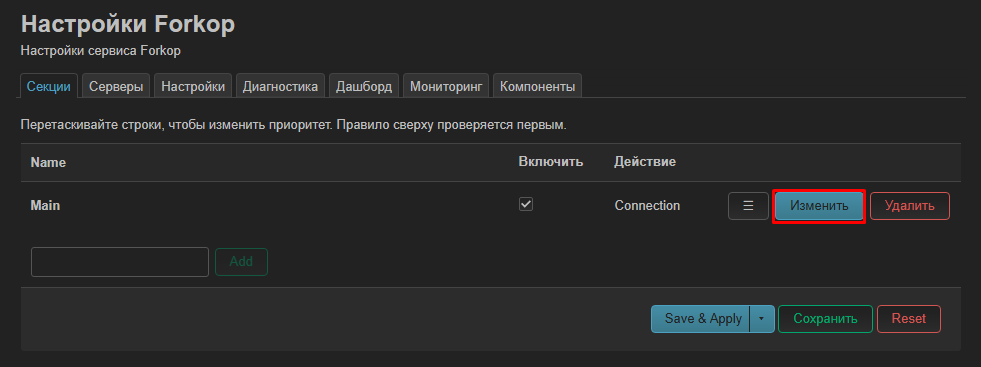
2. Внутри секции перейдите на вкладку Условия.

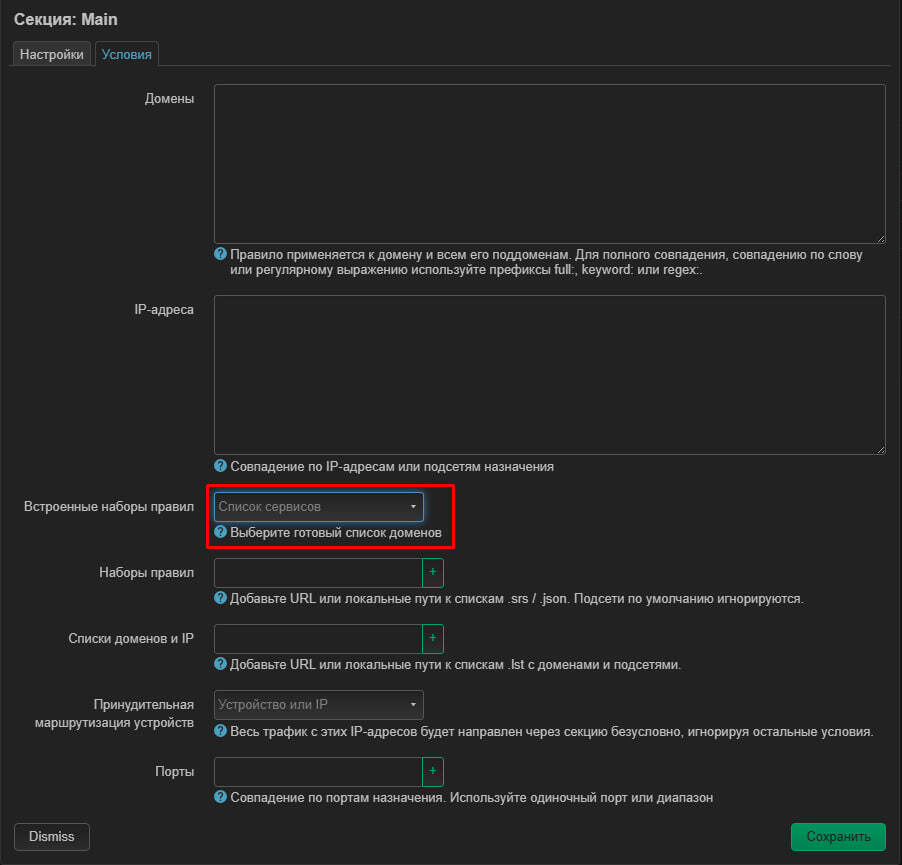
3. Нажмите Список сервисов и обязательно отметьте Russia inside. Затем добавьте нужные сервисы — обычно это YouTube, Discord и Telegram. Если в списке есть что-то ещё, чем вы пользуетесь, отметьте и это.
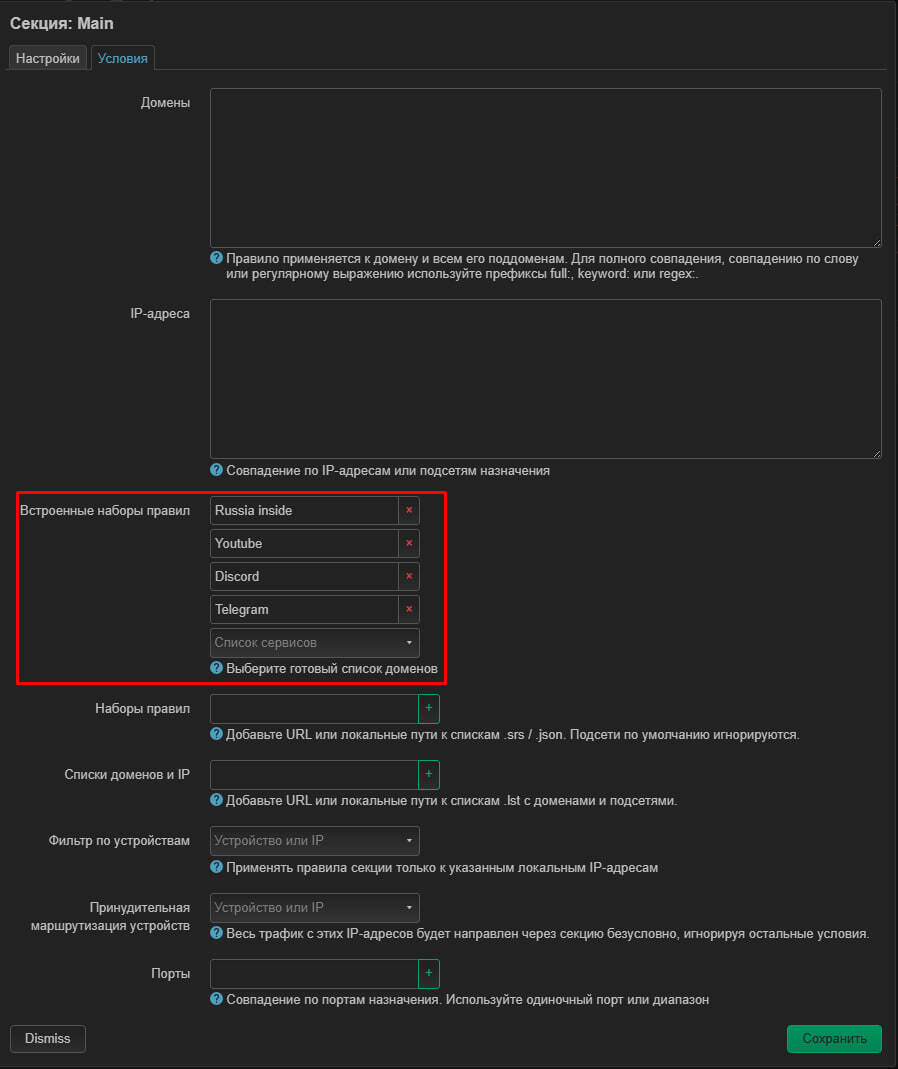
4. Нажмите Сохранить, затем Save & Apply.
Минимальная настройка закончена - можно пользоваться. Следующий раздел не обязателен, но заметно упрощает жизнь.
Дополнительная настройка
Сейчас есть две вещи, которые стоит доработать. Во-первых, российские сайты и сервисы могут пойти через туннель - а они часто работают некорректно, если видят зарубежный адрес. Во-вторых, сервер не переключается сам: если он стал недоступен или рядом появился более быстрый, придётся менять его вручную.
Российский трафик - всегда напрямую
Создадим отдельную секцию с наивысшим приоритетом. Она будет пропускать российский трафик мимо туннеля, что бы ни было настроено в основной секции.
- Создайте новую секцию так же, как создавали основную. Назовите её понятно, например Russia_Exclude.
- В поле Действие выберите Bypass.
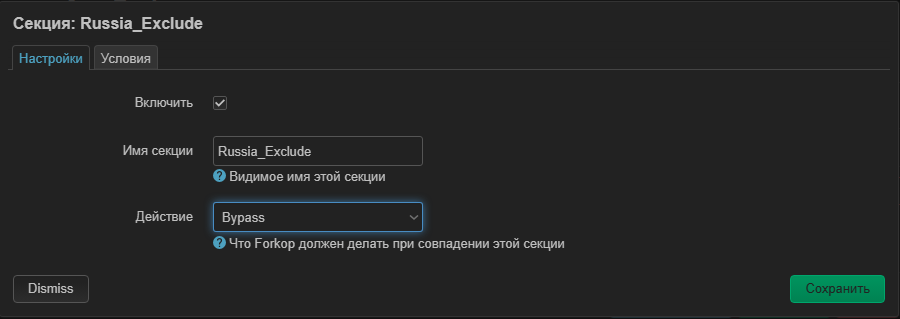
3. На вкладке Условия в поле Встроенные наборы правил укажите Russia outside.
4. Нажмите Сохранить, затем Save & Apply.
4. Нажмите Сохранить, затем Save & Apply.
5. Перетащите секцию Russia_Exclude в самый верх списка — удерживайте левую кнопку мыши на значке с тремя параллельными линиями. Порядок здесь важен: правила применяются сверху вниз, и верхняя секция перебивает все остальные.
6. Ещё раз нажмите Save & Apply, чтобы новый порядок сохранился.
6. Ещё раз нажмите Save & Apply, чтобы новый порядок сохранился.
Автоматический выбор самого быстрого сервера
Эта настройка избавляет от ручного переключения: Forkop сам проверяет серверы и выбирает тот, что отвечает быстрее остальных.
- Нажмите Изменить на секции Main.
- Нажмите + Добавить URLtest.
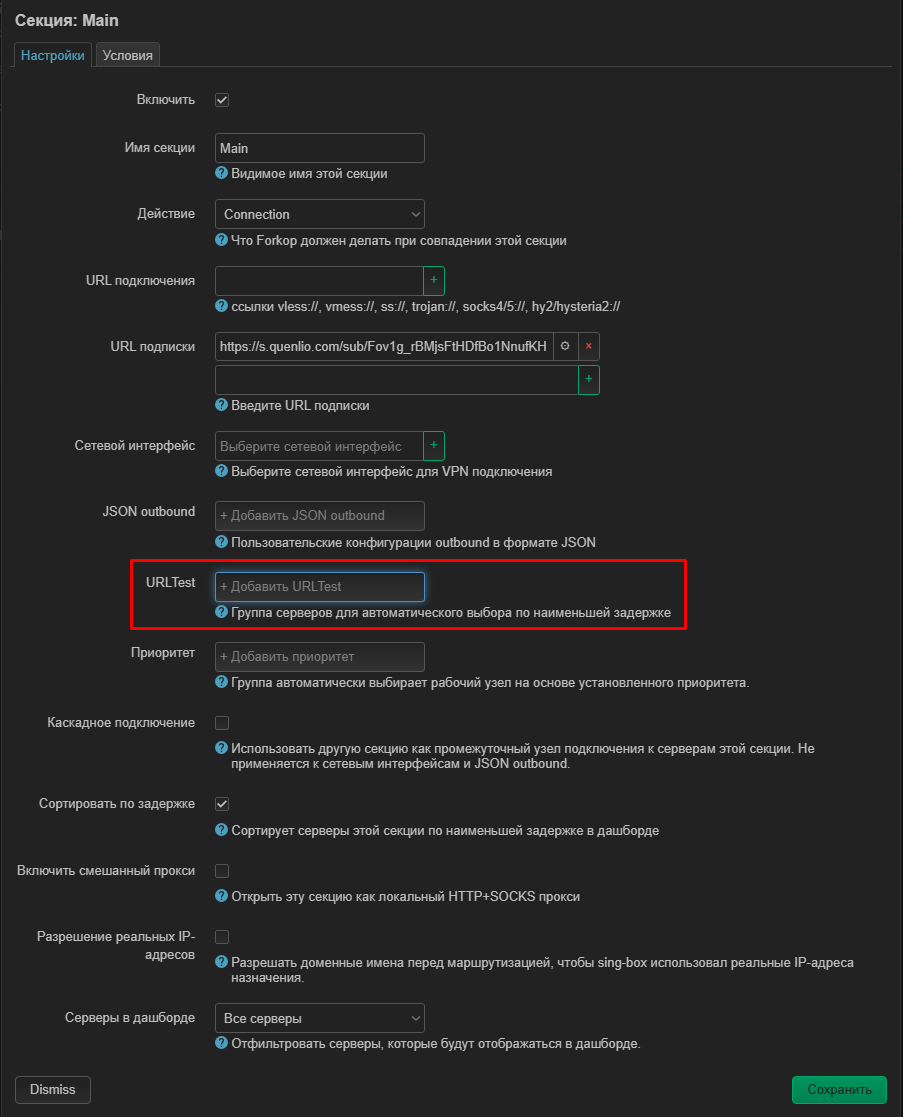
3. Введите Отображаемое имя. Остальные параметры можно оставить как есть
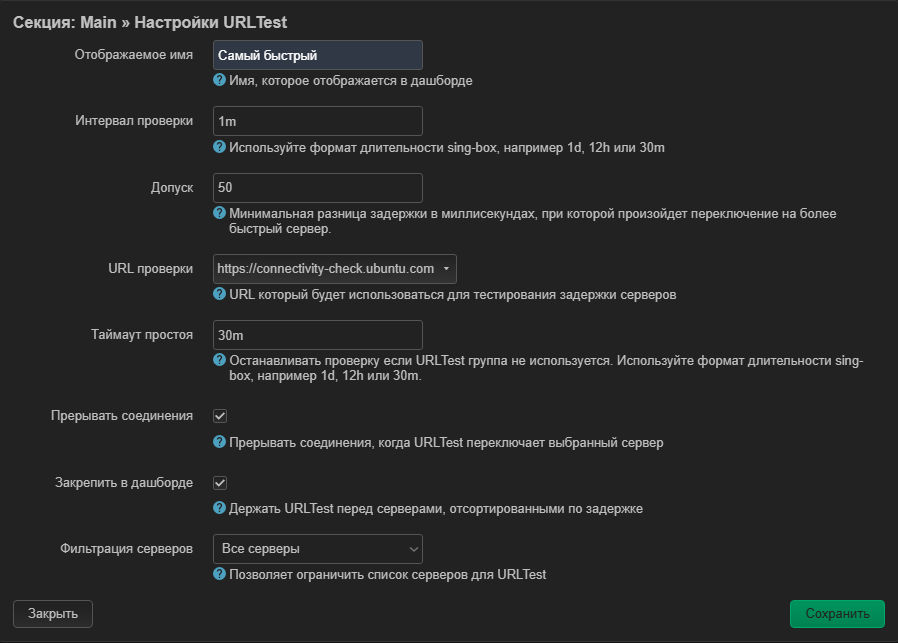
4. Нажмите Сохранить в окне настройки, затем Сохранить в секции и в конце Save & Apply.
5. Вернитесь на Дашборд и выберите URLtest в качестве сервера для подключения
5. Вернитесь на Дашборд и выберите URLtest в качестве сервера для подключения
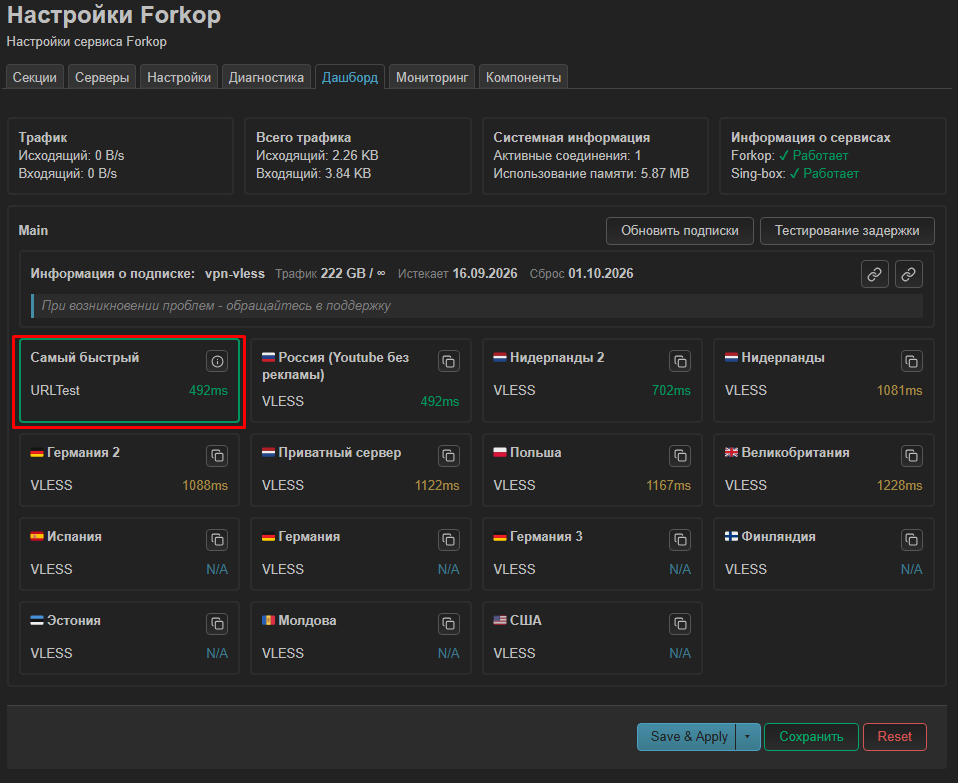
💡 Совет. Если сервер показывает нормальную задержку, но при подключении к нему через 10–15 секунд появляется сообщение, что пинг получить не удаётся - уменьшите значение в поле Интервал проверки. Тогда Forkop будет чаще перепроверять серверы и быстрее уходить с проблемного.
Готово. Теперь Forkop сам переключается на самый быстрый доступный сервер - с той периодичностью, которую вы задали в интервале проверки.
Если что-то не работает
Частые вопросы
Нужно ли настраивать что-то на телефонах и ноутбуках?
Нет. В этом и смысл настройки на роутере: правила применяются ко всем устройствам, которые к нему подключены. Отдельные приложения не нужны.
Нет. В этом и смысл настройки на роутере: правила применяются ко всем устройствам, которые к нему подключены. Отдельные приложения не нужны.
Где взять ссылку на подписку?
В личном кабинете или в нашем боте в Telegram - в разделе с вашей подпиской. Ссылку нужно скопировать целиком.
В личном кабинете или в нашем боте в Telegram - в разделе с вашей подпиской. Ссылку нужно скопировать целиком.
Подойдёт ли роутер с 64 МБ оперативной памяти?
Нет. На таких устройствах памяти не хватает, и система начинает принудительно завершать процессы - роутер будет уходить в перезагрузку. Минимум - 128 МБ, а лучше 256 МБ.
Нет. На таких устройствах памяти не хватает, и система начинает принудительно завершать процессы - роутер будет уходить в перезагрузку. Минимум - 128 МБ, а лучше 256 МБ.
Что делать, если сервер перестал отвечать?
Настройте URLtest, как описано в разделе о дополнительной настройке. Тогда Forkop сам перейдёт на другой доступный сервер, и вмешиваться не придётся.
Настройте URLtest, как описано в разделе о дополнительной настройке. Тогда Forkop сам перейдёт на другой доступный сервер, и вмешиваться не придётся.
Можно ли пропускать через туннель только отдельные сервисы?
Да, именно для этого и нужны условия. В списке сервисов отметьте только то, что вам нужно - остальной трафик пойдёт напрямую.
Да, именно для этого и нужны условия. В списке сервисов отметьте только то, что вам нужно - остальной трафик пойдёт напрямую.
Заключение
Настройка на роутере — самый удобный вариант, если устройств в доме много. Один раз потратили двадцать минут — и дальше всё работает само, включая телевизоры и приставки, на которые обычное приложение не поставишь.
Коротко весь путь: установить Forkop по SSH, создать секцию и вставить ссылку подписки, отметить нужные сервисы в условиях, вынести российский трафик в отдельную секцию наверх списка и включить URLtest для автоматического выбора сервера.
Коротко весь путь: установить Forkop по SSH, создать секцию и вставить ссылку подписки, отметить нужные сервисы в условиях, вынести российский трафик в отдельную секцию наверх списка и включить URLtest для автоматического выбора сервера.