Условия использования интернет-сервиса
Правила использования сервиса VLESS
1. Общие положения
1.1. Настоящее Пользовательское соглашение (далее — «Соглашение») регулирует порядок использования онлайн-сервиса (далее — «Сервис»), предоставляемого Администрацией.
1.2. Используя Сервис, включая запуск бота, регистрацию, оплату услуг или получение доступа к материалам, Пользователь подтверждает, что полностью ознакомился с условиями настоящего Соглашения и принимает их в полном объёме.
1.3. В случае несогласия с условиями Соглашения Пользователь обязан прекратить использование Сервиса.
2. Характер услуг и цифровых товаров
2.1. Сервис предоставляет цифровые товары и услуги нематериального характера, включая, но не ограничиваясь: информационные материалы, обучающие программы, консультации, цифровые продукты и сервисные услуги.
2.2. Материалы, предоставляемые через Сервис, могут включать:
информацию из открытых источников;
авторские материалы Администрации и/или третьих лиц;
аналитические обзоры, подборки, рекомендации, структурированные данные.
2.3. Пользователь осознаёт и соглашается, что ценность цифровых товаров и услуг Сервиса заключается в систематизации, анализе, форме подачи, сопровождении, поддержке и обновлениях, а не в эксклюзивности отдельных фрагментов информации.
2.4. Сервис не заявляет и не гарантирует уникальность, исключительность или недоступность отдельных элементов материалов вне Сервиса.
3. Отказ от гарантий и ответственности
3.1. Сервис предоставляется на условиях «AS IS» («как есть»).
3.2. Администрация не гарантирует:
соответствие Сервиса ожиданиям Пользователя;
достижение каких-либо финансовых, коммерческих, профессиональных или иных результатов;
бесперебойную и безошибочную работу Сервиса.
3.3. Администрация не несёт ответственности за:
любые прямые или косвенные убытки, включая упущенную выгоду;
последствия применения Пользователем полученных материалов;
действия или бездействие третьих лиц;
временные технические сбои и ограничения доступа.
3.4. Все решения о применении материалов, рекомендаций и услуг принимаются Пользователем самостоятельно и на его риск.
4. Законность использования
4.1. Сервис не предназначен для поощрения, организации или содействия противоправной деятельности.
4.2. Пользователь обязуется использовать Сервис исключительно в рамках применимого законодательства и правил третьих сторон.
4.3. Ответственность за законность использования материалов и услуг Сервиса полностью возлагается на Пользователя.
5. Интеллектуальная собственность
5.1. Все материалы, размещённые в Сервисе, охраняются законодательством об интеллектуальной собственности.
5.2. Пользователю запрещается копировать, распространять, перепродавать, передавать третьим лицам или иным образом использовать материалы Сервиса без разрешения правообладателя.
5.3. Нарушение прав интеллектуальной собственности может повлечь ограничение доступа к Сервису без компенсации.
6. Ограничение доступа
6.1. Администрация вправе приостановить или ограничить доступ Пользователя к Сервису в случае:
нарушения условий настоящего Соглашения;
выявления злоупотреблений;
требований законодательства или платёжных провайдеров.
6.2. Ограничение доступа не освобождает Пользователя от обязательств, возникших ранее.
6.3. Администрация оставляет за собой право отказывать в обслуживании Пользователям, чьи действия могут создавать повышенные риски для Сервиса, платёжных провайдеров или третьих лиц.
7. Платежи и возвраты
7.1. Оплата услуг и цифровых товаров производится на условиях, указанных в Сервисе до момента оплаты.
7.2. В связи с нематериальным характером цифровых товаров и услуг, возврат денежных средств после предоставления доступа не осуществляется, за исключением случаев, указанных ниже.
7.3. Возврат средств возможен только если:
услуга не была оказана по технической вине Сервиса;
доступ к цифровому товару фактически не был предоставлен.
7.4. Для рассмотрения вопроса о возврате Пользователь обязан обратиться в службу поддержки в течение 24 часов с момента оплаты.
7.5. Решение о возврате принимается Администрацией индивидуально.
7.6. Пользователь подтверждает, что обязуется не инициировать возврат платежа (chargeback) через платёжные системы без предварительного обращения в службу поддержки Сервиса.
8. Конфиденциальность
8.1. Администрация может собирать минимально необходимые технические данные для обеспечения работы Сервиса.
8.2. Администрация принимает разумные меры для защиты данных, однако не гарантирует абсолютную безопасность передаваемой информации.
9. Изменение условий
9.1. Администрация вправе вносить изменения в настоящее Соглашение.
9.2. Актуальная версия Соглашения публикуется в Сервисе.
9.3. Продолжение использования Сервиса означает согласие Пользователя с обновлёнными условиями.
10. Контактная информация
10.1. По всем вопросам Пользователь может обратиться в службу поддержки через форму в самом боте.
Используя Сервис (в том числе запуская бота и/или вводя команду /start), Пользователь подтверждает, что ознакомлен с настоящим Соглашением и принимает его условия в полном объёме.
Дата обновления документа: 07.08.2026
1.1. Настоящее Пользовательское соглашение (далее — «Соглашение») регулирует порядок использования онлайн-сервиса (далее — «Сервис»), предоставляемого Администрацией.
1.2. Используя Сервис, включая запуск бота, регистрацию, оплату услуг или получение доступа к материалам, Пользователь подтверждает, что полностью ознакомился с условиями настоящего Соглашения и принимает их в полном объёме.
1.3. В случае несогласия с условиями Соглашения Пользователь обязан прекратить использование Сервиса.
2. Характер услуг и цифровых товаров
2.1. Сервис предоставляет цифровые товары и услуги нематериального характера, включая, но не ограничиваясь: информационные материалы, обучающие программы, консультации, цифровые продукты и сервисные услуги.
2.2. Материалы, предоставляемые через Сервис, могут включать:
информацию из открытых источников;
авторские материалы Администрации и/или третьих лиц;
аналитические обзоры, подборки, рекомендации, структурированные данные.
2.3. Пользователь осознаёт и соглашается, что ценность цифровых товаров и услуг Сервиса заключается в систематизации, анализе, форме подачи, сопровождении, поддержке и обновлениях, а не в эксклюзивности отдельных фрагментов информации.
2.4. Сервис не заявляет и не гарантирует уникальность, исключительность или недоступность отдельных элементов материалов вне Сервиса.
3. Отказ от гарантий и ответственности
3.1. Сервис предоставляется на условиях «AS IS» («как есть»).
3.2. Администрация не гарантирует:
соответствие Сервиса ожиданиям Пользователя;
достижение каких-либо финансовых, коммерческих, профессиональных или иных результатов;
бесперебойную и безошибочную работу Сервиса.
3.3. Администрация не несёт ответственности за:
любые прямые или косвенные убытки, включая упущенную выгоду;
последствия применения Пользователем полученных материалов;
действия или бездействие третьих лиц;
временные технические сбои и ограничения доступа.
3.4. Все решения о применении материалов, рекомендаций и услуг принимаются Пользователем самостоятельно и на его риск.
4. Законность использования
4.1. Сервис не предназначен для поощрения, организации или содействия противоправной деятельности.
4.2. Пользователь обязуется использовать Сервис исключительно в рамках применимого законодательства и правил третьих сторон.
4.3. Ответственность за законность использования материалов и услуг Сервиса полностью возлагается на Пользователя.
5. Интеллектуальная собственность
5.1. Все материалы, размещённые в Сервисе, охраняются законодательством об интеллектуальной собственности.
5.2. Пользователю запрещается копировать, распространять, перепродавать, передавать третьим лицам или иным образом использовать материалы Сервиса без разрешения правообладателя.
5.3. Нарушение прав интеллектуальной собственности может повлечь ограничение доступа к Сервису без компенсации.
6. Ограничение доступа
6.1. Администрация вправе приостановить или ограничить доступ Пользователя к Сервису в случае:
нарушения условий настоящего Соглашения;
выявления злоупотреблений;
требований законодательства или платёжных провайдеров.
6.2. Ограничение доступа не освобождает Пользователя от обязательств, возникших ранее.
6.3. Администрация оставляет за собой право отказывать в обслуживании Пользователям, чьи действия могут создавать повышенные риски для Сервиса, платёжных провайдеров или третьих лиц.
7. Платежи и возвраты
7.1. Оплата услуг и цифровых товаров производится на условиях, указанных в Сервисе до момента оплаты.
7.2. В связи с нематериальным характером цифровых товаров и услуг, возврат денежных средств после предоставления доступа не осуществляется, за исключением случаев, указанных ниже.
7.3. Возврат средств возможен только если:
услуга не была оказана по технической вине Сервиса;
доступ к цифровому товару фактически не был предоставлен.
7.4. Для рассмотрения вопроса о возврате Пользователь обязан обратиться в службу поддержки в течение 24 часов с момента оплаты.
7.5. Решение о возврате принимается Администрацией индивидуально.
7.6. Пользователь подтверждает, что обязуется не инициировать возврат платежа (chargeback) через платёжные системы без предварительного обращения в службу поддержки Сервиса.
8. Конфиденциальность
8.1. Администрация может собирать минимально необходимые технические данные для обеспечения работы Сервиса.
8.2. Администрация принимает разумные меры для защиты данных, однако не гарантирует абсолютную безопасность передаваемой информации.
9. Изменение условий
9.1. Администрация вправе вносить изменения в настоящее Соглашение.
9.2. Актуальная версия Соглашения публикуется в Сервисе.
9.3. Продолжение использования Сервиса означает согласие Пользователя с обновлёнными условиями.
10. Контактная информация
10.1. По всем вопросам Пользователь может обратиться в службу поддержки через форму в самом боте.
Используя Сервис (в том числе запуская бота и/или вводя команду /start), Пользователь подтверждает, что ознакомлен с настоящим Соглашением и принимает его условия в полном объёме.
Дата обновления документа: 07.08.2026
FlClash для Windows: как скачать, установить и настроить клиент
FlClash — современный клиент с простым интерфейсом, который позволяет быстро подключиться и начать работу без сложной настройки. Большинство параметров уже подобраны разработчиками, поэтому после установки достаточно добавить подписку, выбрать сервер и выполнить подключение.
В этой инструкции разберем весь процесс: где скачать FlClash, какую версию выбрать, как установить программу на Windows и подготовить ее к первому запуску — на примере нашего VPS-сервиса.
🚀 Быстрый старт
Если вы хотите начать пользоваться FlClash как можно быстрее, выполните всего несколько шагов:
- Скачайте последнюю версию клиента.
- Добавьте подписку из Telegram-бота или личного кабинета.
- Выберите сервер из списка.
- Нажмите кнопку подключения.
💡 Большинству пользователей этого достаточно. Остальные настройки уже оптимально подобраны и не требуют ручного изменения.
Что такое FlClash
FlClash — бесплатный клиент с открытым исходным кодом, который поддерживает современные способы подключения и работает на разных устройствах.
Приложение умеет импортировать подписки, автоматически обновлять список серверов и позволяет переключаться между ними буквально в несколько кликов.
Если вы впервые пользуетесь подобным клиентом, переживать не стоит — интерфейс FlClash остается одним из самых понятных даже для начинающих пользователей.
Поддерживаемые платформы
FlClash доступен сразу для нескольких популярных операционных систем. Если вы используете несколько устройств, одну и ту же подписку можно добавить в совместимый клиент на каждом из них.
В этой статье рассматривается версия FlClash для Windows. Процесс подключения на других платформах очень похож и также занимает всего несколько минут.
Скачать FlClash
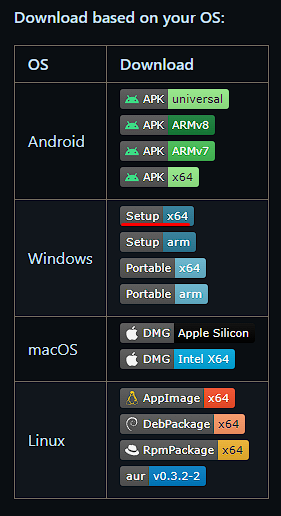
Для установки рекомендуем использовать только официальные источники. Так вы получите актуальную версию программы с последними исправлениями и поддержкой новых возможностей.
Официальные источники
Какую версию выбрать
Если вы используете современную версию Windows, рекомендуем скачать последнюю стабильную сборку Windows x64.
Именно она подойдет большинству пользователей и не требует дополнительной настройки после установки.
Если вы не уверены, какую версию выбрать, ориентируйтесь на архитектуру вашей системы. Для большинства современных компьютеров используется именно 64-битная версия Windows.
💡 Совет
Если на странице загрузки доступно несколько файлов, выбирайте последнюю стабильную версию. Бета-сборки лучше использовать только в том случае, если вы хотите заранее протестировать новые возможности приложения.
Установка FlClash
После завершения загрузки запустите установочный файл и следуйте подсказкам мастера установки.
Весь процесс занимает всего несколько минут и практически не отличается от установки других программ для Windows.
Если Windows показывает предупреждение
Иногда при первом запуске Windows может показать предупреждение SmartScreen.
Обычно это связано с проверкой недавно опубликованных приложений и не означает, что программа небезопасна.
Если FlClash был загружен с официального сайта или из репозитория разработчика, можно продолжить установку.
⚠️ Важно
Скачивайте FlClash только из официальных источников. Это поможет избежать устаревших или измененных сборок, размещенных на сторонних сайтах.
Теперь можно переходить к следующему этапу — добавлению подписки и первому подключению.
Подключение FlClash
После установки программа готова к работе, но список серверов пока будет пустым. Это нормально — сначала необходимо добавить подписку.
Если вы используете наш сервис, получить ее можно двумя способами:
- через Telegram-бота;
- через личный кабинет.
Оба варианта содержат одну и ту же ссылку, поэтому выбирайте тот, который вам удобнее.
Где получить ссылку
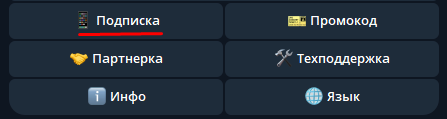
Откройте Telegram-бот или личный кабинет и перейдите в раздел «Подписка».
Здесь вы увидите:
- информацию о подписке;
- количество доступных устройств;
- ссылку для подключения;
- QR-код (если используется мобильное устройство).
Для FlClash на Windows понадобится именно ссылка на подписку.
💡 Совет
Сохранять ссылку вручную не нужно. В дальнейшем FlClash сможет самостоятельно обновлять список серверов.
Как добавить подписку
После того как ссылка получена, откройте FlClash.
В главном окне нажмите кнопку «По правилам» и «Добавить профиль», далее выберите добавление подписки по ссылке.
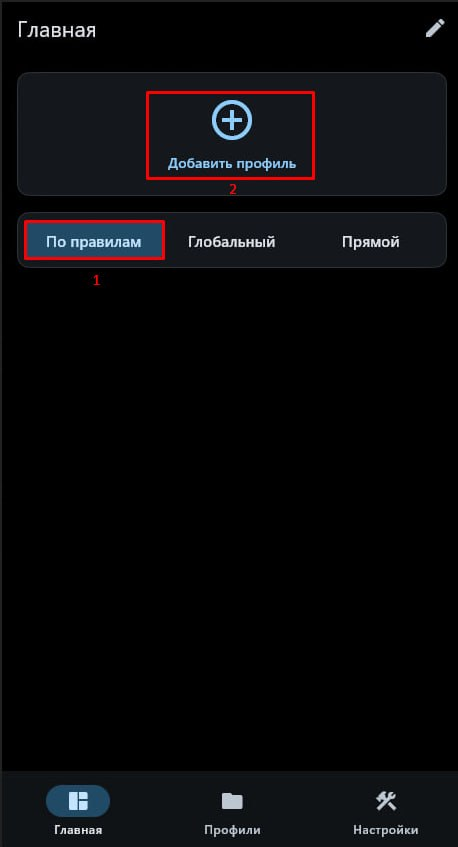
Вставьте ранее скопированную ссылку и подтвердите импорт.
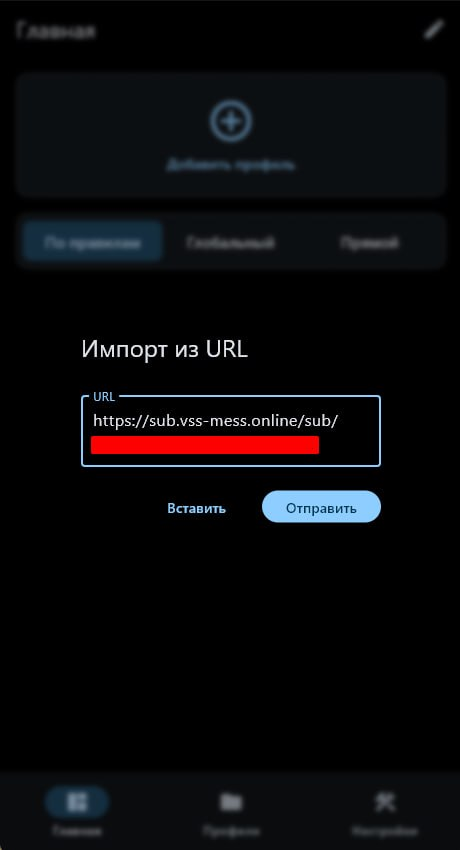
Через несколько секунд программа автоматически загрузит список доступных серверов.
💡 Не переживайте
Если список серверов появился не сразу, подождите несколько секунд. Обычно FlClash загружает его автоматически.
Первое подключение
Когда список серверов загрузится, останется выполнить всего одно действие.
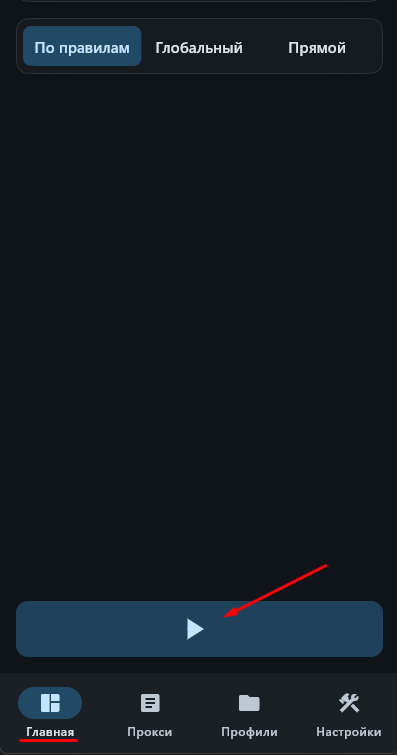
Выберите подходящий сервер и нажмите кнопку подключения.
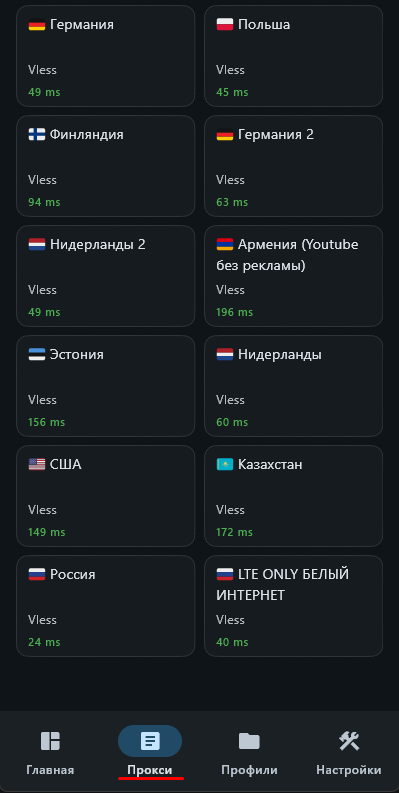
Через несколько секунд статус подключения изменится, а программа будет готова к работе.
Какой сервер выбрать
Если серверов несколько, обычно лучше начать с того, у которого самая маленькая задержка (Ping).
Такое подключение чаще всего обеспечивает наиболее комфортную работу.
Если позже потребуется, вы всегда сможете переключиться на другой сервер буквально в один клик.
💡 Подсказка
Не знаете, какой сервер выбрать? Начните с ближайшей локации или с сервера с минимальной задержкой. Для большинства пользователей это будет оптимальным вариантом.
Какой режим работы выбрать
После подключения FlClash предложит несколько режимов работы.
Большинству пользователей ничего менять не нужно — достаточно оставить режим «По правилам».
Именно этот вариант используется по умолчанию и подходит практически для всех повседневных задач.
Что означают режимы
💡 Рекомендуем
Если вы только начинаете пользоваться FlClash, оставьте режим «По правилам». В большинстве случаев менять его не потребуется.
Нужно ли менять остальные настройки?
Нет. После добавления подписки FlClash уже готов к работе. Дополнительные параметры пригодятся только в том случае, если вы захотите более гибко настроить работу программы под свои задачи.
Именно о таких возможностях мы поговорим в следующем разделе.
Дополнительные настройки FlClash
После добавления подписки FlClash уже полностью готов к работе, поэтому большинству пользователей ничего дополнительно настраивать не потребуется.
Тем не менее в программе есть несколько расширенных разделов, которые позволяют изменить отдельные параметры профиля, настроить DNS или добавить собственные правила. Обычно они используются в особых случаях или по рекомендации службы поддержки.
Основные разделы дополнительных настроек
Переопределение профиля (Profile Override)
Иногда необходимо изменить только несколько параметров текущего профиля, не редактируя его полностью.
Именно для этого предназначен раздел Profile Override.
Например, здесь можно:
- изменить отдельные параметры подключения;
- заменить DNS;
- добавить собственные настройки;
- применить рекомендации службы поддержки.
Главное преимущество этого раздела заключается в том, что изменения применяются только к выбранному профилю и не затрагивают остальные конфигурации.
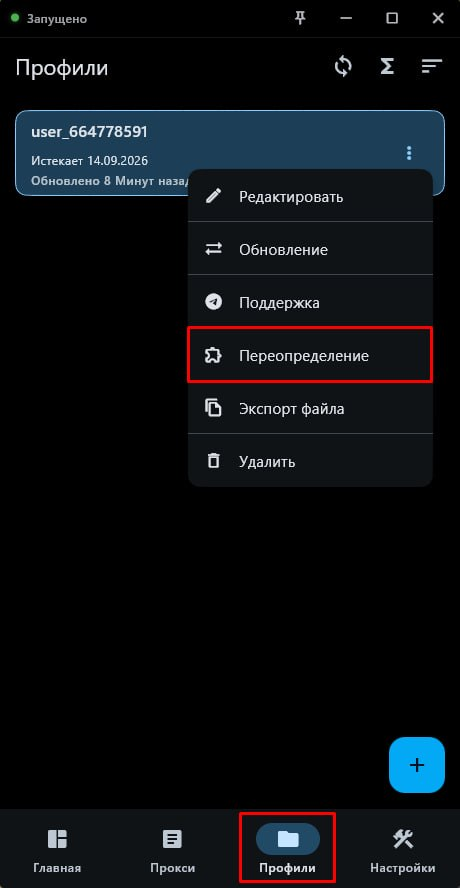

💡 Когда это может пригодиться?
Например, если служба поддержки попросила изменить только один параметр подключения. Вместо повторного импорта всей конфигурации достаточно внести изменения в текущий профиль.
Настройки DNS (DNS Override)
DNS отвечает за то, как компьютер определяет адреса сайтов.
По умолчанию FlClash уже использует подходящие настройки, поэтому большинству пользователей менять их не требуется.
Однако в некоторых ситуациях служба поддержки может порекомендовать использовать другие DNS-серверы — например, если отдельные сайты открываются некорректно или возникают проблемы с определением адресов.
Все необходимые параметры можно изменить именно в разделе DNS Override.
💡 Совет
Если все сайты открываются без ошибок, лучше оставить настройки DNS без изменений.
Дополнительные параметры (Mixin)
Раздел Mixin позволяет добавить собственные настройки поверх уже существующей конфигурации.
Это удобно, когда необходимо изменить только несколько параметров, не затрагивая остальные настройки профиля.
Например, здесь можно:
- добавить дополнительные правила подключения;
- изменить отдельные DNS-параметры;
- применить настройки, полученные от службы поддержки.
Если вы используете стандартную конфигурацию, открывать этот раздел необязательно.
Внешний контроллер (External Controller)
FlClash поддерживает управление через внешний контроллер.
Эта возможность используется сторонними приложениями, панелями управления и инструментами автоматизации.
Если вы используете FlClash только как обычный клиент на своем компьютере, изменять настройки External Controller не потребуется.
Дополнительные правила (Rule Provider)
FlClash умеет использовать готовые наборы правил, которые помогают автоматически определять, как будет обрабатываться сетевой трафик.
Именно благодаря этим правилам режим «По правилам» работает сразу после установки программы и не требует дополнительной настройки.
При необходимости можно подключить собственные наборы правил или заменить существующие.
Однако в большинстве случаев стандартной конфигурации более чем достаточно.
Нужно ли менять эти настройки?
Для большинства пользователей ответ — нет.
Если вы успешно добавили подписку, выбрали сервер и программа работает корректно, дополнительные настройки можно оставить без изменений.
Они пригодятся только в отдельных случаях, когда требуется более гибкая настройка или необходимо выполнить рекомендации службы поддержки.
💡 Главное правило
Если вы не уверены, что делает тот или иной параметр, лучше оставить его в исходном состоянии. Стандартные настройки FlClash уже подходят для большинства сценариев использования.
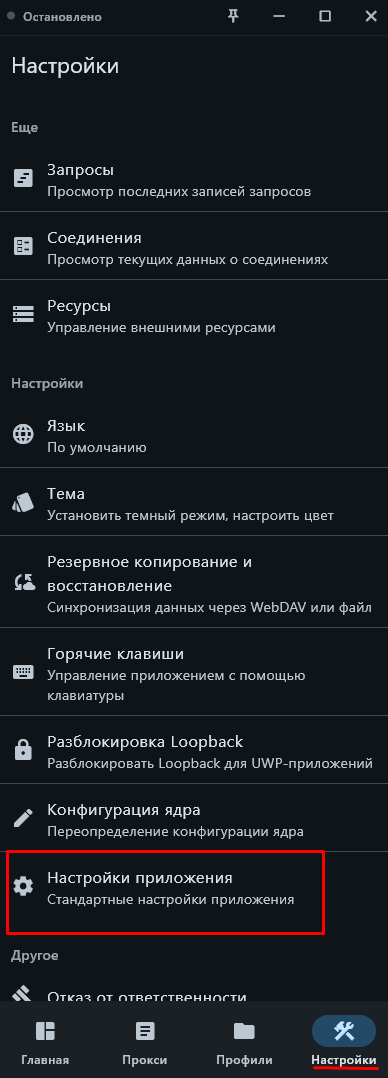
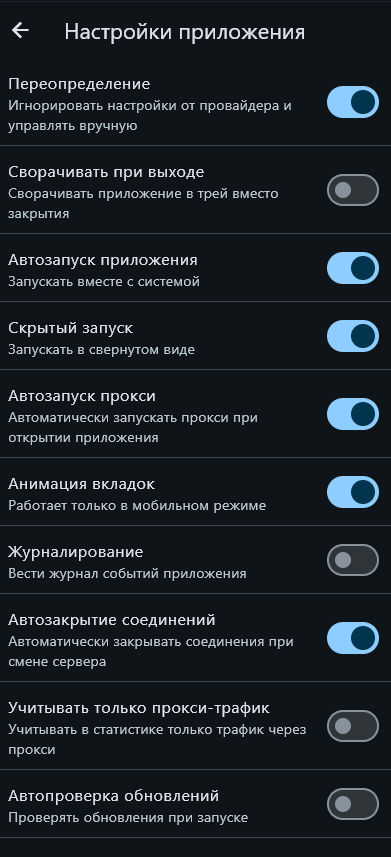
Автоматический запуск FlClash
Если вы пользуетесь FlClash каждый день, рекомендуем включить автоматический запуск программы вместе с Windows.
В этом случае после включения компьютера клиент запустится самостоятельно и при необходимости автоматически подключится к последнему выбранному серверу.
Для этого откройте Настройки и включите следующие параметры:
- Автозапуск приложения;
- Автозапуск прокси;
- Запуск в свернутом режиме (по желанию).
После этого FlClash будет работать в фоновом режиме без необходимости запускать его вручную.
Если FlClash не работает
В большинстве случаев проблему можно решить за несколько минут. Ниже собрали наиболее распространенные ситуации.
Не удается подключиться
Если после нажатия кнопки подключения соединение не устанавливается, проверьте:
- активно ли подключение к интернету;
- не закончился ли срок действия подписки;
- правильно ли была добавлена ссылка;
- выбран ли сервер из списка.
Если проблема сохраняется, попробуйте обновить подписку или выбрать другую доступную локацию. Если не помогает, удалите профиль подписки и добавьте его заново.
Не появился список серверов
После добавления ссылки FlClash автоматически загружает список серверов.
Если этого не произошло:
- обновите подписку вручную;
- убедитесь, что ссылка была скопирована полностью;
- проверьте подключение к интернету.
В большинстве случаев повторный импорт подписки полностью решает проблему.
Некоторые сайты работают некорректно
Если отдельные сайты или приложения открываются не так, как ожидалось, сначала убедитесь, что используется режим «По правилам».
Если ранее вы изменяли дополнительные настройки, попробуйте временно вернуть стандартные параметры и проверить работу программы еще раз.
После обновления возникли ошибки
Иногда после выхода новой версии приложения могут измениться отдельные внутренние параметры.
В таком случае рекомендуется:
- обновить подписку;
- переподключиться к серверу;
- при необходимости повторно импортировать подписку.
Если проблема сохраняется, обратитесь в службу поддержки сервиса, через который была получена подписка.
Часто задаваемые вопросы
FlClash бесплатный?
Да. Само приложение распространяется бесплатно и имеет открытый исходный код. Для работы потребуется только действующая подписка или собственная конфигурация.
Нужно ли менять дополнительные настройки?
Нет. Для большинства пользователей стандартных параметров более чем достаточно. Если в дальнейшем потребуется изменить отдельные настройки, это можно сделать в разделе «Переопределение», не затрагивая остальные параметры профиля.
Как обновить список серверов?
Если используется URL-подписка, откройте раздел подписок и выполните обновление. После этого FlClash автоматически загрузит актуальный список серверов.
Какой режим лучше использовать?
В большинстве случаев рекомендуем оставить режим «По правилам». Именно он используется по умолчанию и обеспечивает корректную работу программы без дополнительной настройки.
Можно ли использовать одну подписку на нескольких устройствах?
Да, если это предусмотрено условиями вашего сервиса. Одну и ту же подписку можно использовать на совместимых клиентах для Windows, Android, iPhone и других поддерживаемых платформ.
Заключение
FlClash — удобный и понятный клиент, который подойдет как тем, кто впервые настраивает подобные программы, так и более опытным пользователям.
Чтобы начать работу, достаточно выполнить несколько простых шагов:
- скачать последнюю версию FlClash;
- добавить подписку из Telegram-бота или личного кабинета;
- выбрать сервер;
- нажать кнопку подключения.
Все остальные настройки уже подобраны таким образом, чтобы программа была готова к повседневному использованию сразу после первого запуска.