Условия использования интернет-сервиса
Правила использования сервиса VLESS
1. Запрещено использовать VPN для:
- противоправных действий (взлом, мошенничество, распространение вредоносного ПО и др.);
- доступа к запрещённым материалам (наркотики, детская порнография, терроризм и пр.);
- рассылки спама, DDoS-атак, майнинга и любых других действий, нарушающих законы или правила площадок.
- Пользователь несёт полную ответственность за свои действия при использовании VPN.
- Администрация оставляет за собой право заблокировать подписку без возврата средств при нарушении правил.
- Мы не ведём логи вашей интернет-активности и не передаём данные третьим лицам (за исключением случаев, предусмотренных законом).
- Использование одной подписки на нескольких пользователей строго запрещено.
- При возникновении проблем ознакомьтесь с инструкциями или обратитесь в поддержку через бота.
- Все оплаченные подписки возврату и обмену не подлежат, кроме случаев, если услуга не была оказана по технической причине со стороны сервиса.
- Бесплатная тестовая подписка выдаётся только один раз на пользователя.
- Администрация вправе вносить изменения в правила без предварительного уведомления.
- Настоящий документ является публичной офертой для заключения договора на предоставление услуг VPN.
- Используя бота и/или приобретая подписку, вы соглашаетесь с условиями оферты и правилами сервиса.
- Сервис предоставляет доступ к VPN для анонимного и безопасного выхода в интернет. Технические параметры и стоимость подписок указаны в боте.
- Сервис не несёт ответственности за возможные перебои в работе по техническим причинам или действиям третьих лиц.
- Сервис вправе изменять условия оферты, стоимость и содержание услуг в одностороннем порядке.
- В случае нарушения правил ваш доступ к VPN может быть ограничен или заблокирован без возврата средств.
v2rayTun на Windows: скачать клиент, подключение, маршрутизация и автозапуск
v2rayTun — это кроссплатформенный клиент на базе ядра Xray с минималистичным интерфейсом и автообновлением подписок. v2rayTun для Windows поддерживает протоколы VLESS (Reality, Vision), VMess, Trojan, Shadowsocks и Socks, а также гибкие правила маршрутизации трафика. Как и другие Xray-клиенты, v2rayTun не содержит собственных серверов — после установки приложение пустое, серверы появляются из вашей подписки. В этой статье разберём всё с нуля: где скачать v2rayTun на Windows, как добавить подписку, подключиться и настроить v2rayTun под реальные задачи — на примере нашего VPS-сервиса.
Где скачать v2rayTun для Windows
Скачивайте v2rayTun для Windows только из официальных источников, чтобы не нарваться на поддельную сборку:
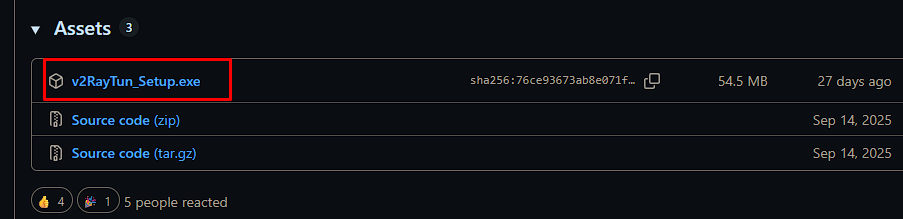
Официальный репозиторий на GitHub: DigneZzZ/v2raytun
Официальная страница приложения: v2raytun (может не открываться без VPS)
На странице релизов выбирайте EXE-установщик для Windows. Скачивайте только актуальный релиз — старые сборки могут не работать.
Название клиента в поиске пишут по-разному — v2rayTun, v2RayTun, V2RayTun. Это одно и то же приложение.
Установка и первый запуск v2rayTun
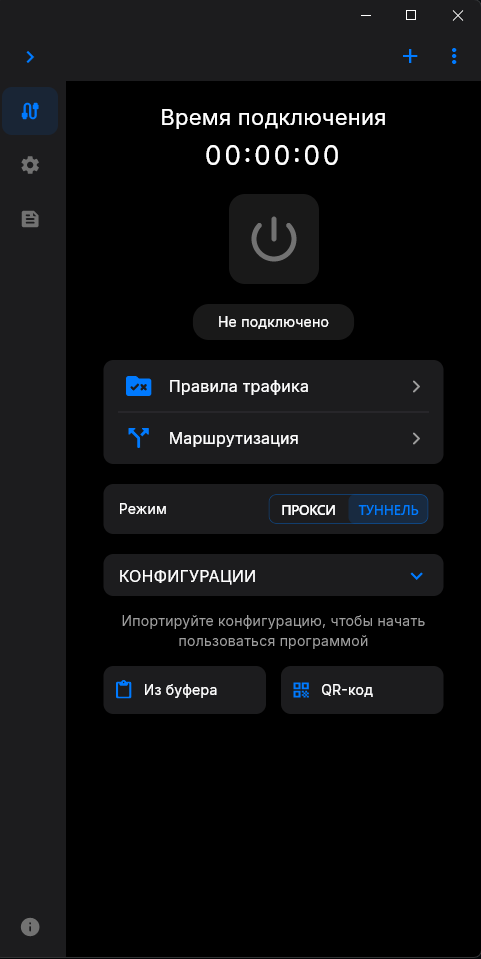
Запустите скачанный EXE-установщик v2rayTun и пройдите стандартные шаги мастера установки. После установки откройте v2rayTun — приложение запустится в пустом состоянии: серверов пока нет, их даёт ваша подписка.
Если Windows SmartScreen или антивирус ругается на установщик — это ложное срабатывание, характерное для новых VPN-клиентов. Скачивайте v2rayTun только по ссылкам выше, тогда файл безопасен.
Добавление подписки в v2rayTun
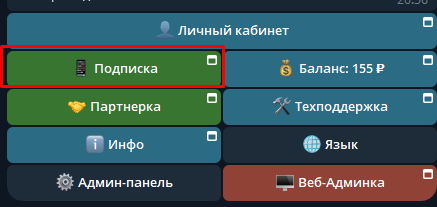
Перейдите в Telegram-бот или личный кабинет, пройдите регистрацию и согласитесь с правилами, если вы новый пользователь. Если у вас уже есть активная пробная или платная подписка — напишите команду /start, чтобы перейти в главное меню ( если вы в боте), и выберите "Подписка"
Telegram bot

Личный кабинет
По нажатию этой кнопки вы увидите всю информацию о своей подписке. Скопируйте ссылку на подключение (URL подписки).
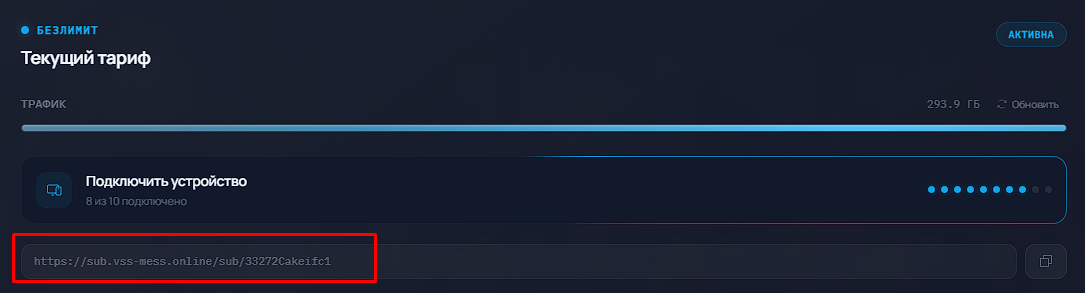
v2rayTun поддерживает добавление по URL подписки, одиночному ключу vless:// и QR-коду. Для постоянного использования выбирайте подписку — список серверов обновляется автоматически.
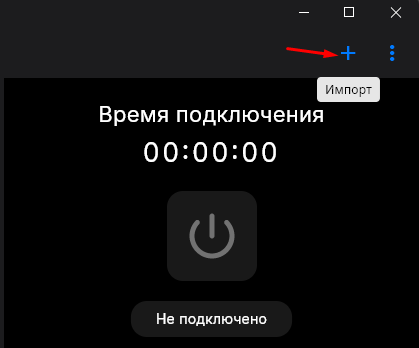
Теперь в приложении v2rayTun нажмите "+", выберите импорт из буфера обмена или вставьте скопированный URL (сочетание клавиш Ctrl + v). v2rayTun сам подгрузит список серверов.
Или же вы можете нажать в личном кабинете на кнопку " Добавить устройство", выбрать Windows ( обычно операционная система выбирается автоматически), в списке приложений выбрать v2rayTun и нажать кнопку "добавить подписку".
Windows запросит открытие приложения v2rayTun — согласитесь
Подключение к серверу в v2rayTun
После добавления подписки в v2rayTun появится список доступных серверов. Выберите нужную локацию и нажмите кнопку подключения.
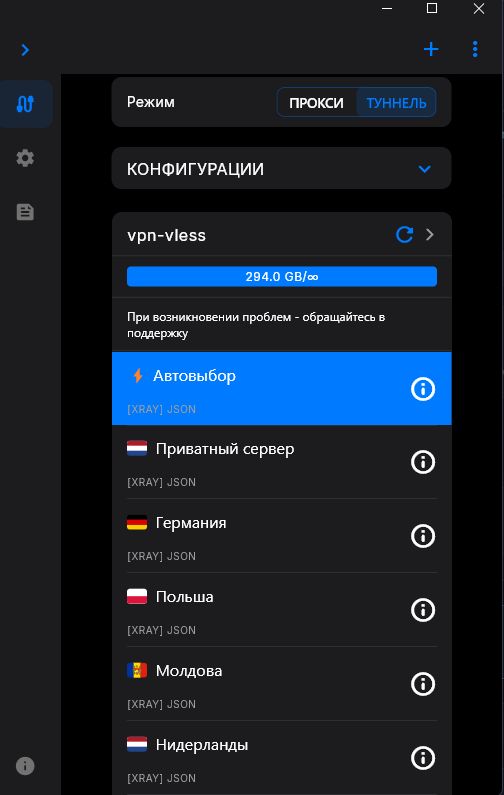
Подсказка: сервер " автовыбор" автоматически выбирает за вас наиболее подходящий для вас сервер, если сервер станет недоступен вы мгновенно переключитесь на другой, выбирайте отдельные сервера только при необходимости Обязательно включите режим работы TUN (Туннель)
На этом этапе VPS уже работает. Но вы можете настроить режим маршрутизации, который описан ниже.
Режимы работы и маршрутизация в v2rayTun
v2rayTun поддерживает гибкую маршрутизацию — вы сами решаете, какой трафик идёт через VPS, а какой напрямую. Это экономит скорость и оставляет российские сервисы (банки, госуслуги) работающими без прокси.
TUN-режим
На Windows у v2rayTun есть два способа охвата трафика:
системный прокси — работает только с браузером и программами, поддерживающими прокси;
TUN-режим — весь трафик системы (TCP и UDP) идёт через туннель.
Для полного охвата всего трафика — игры, торрент-клиенты, мессенджеры, любые программы — включайте именно TUN-режим.
Режимы маршрутизации и правила в v2rayTun
В настройках v2rayTun откройте раздел "Правила трафика"
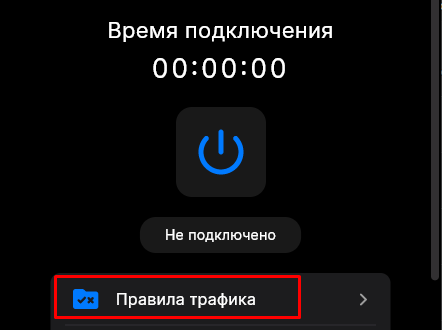
Выберите "правила от сообщества", а далее данное правило:
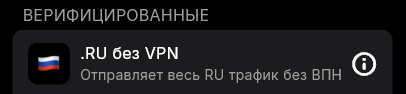
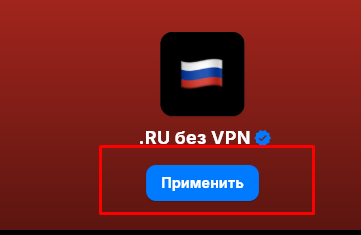
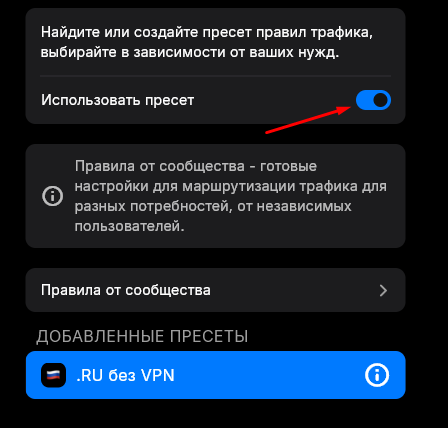
Таким образом все ru домены будут ходить напрямую минуя VPS и вы можете не выключить vps чтобы открыть приложения банков, маркетплейсы, госуслуги и пр
Вы можете также тонко настроить под себя правила маршрутизации по приложениям, выберите "маршрутизация" далее "маршрутизация приложений"
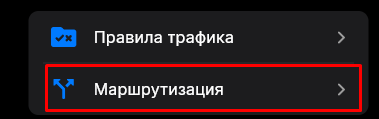
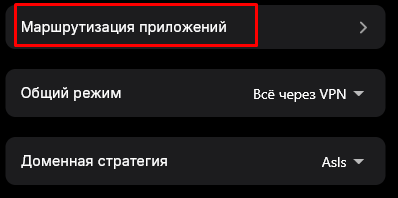
В параметре " общий режим" вы можете выбрать идити приложеиям через VPS или напрямую
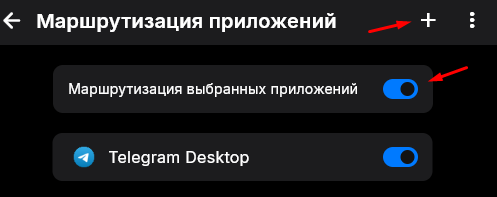
на примере мы выбрали приложение telegram — это означает, что только он будет проксироваться. Таким образом вы можете для себя выбрать, например, telegram, Discord и отдельный браузер для VPS, настраивать можно по-разному. Если вы включите обратный режим (выбранные приложения идут напрямую), все приложения будут работать через VPS, а выбранные — нет.
Автозапуск v2rayTun при старте Windows
Чтобы v2rayTun запускался автоматически вместе с системой и сразу подключался к VPS, зайдите в настройки приложения и включите автозапуск v2rayTun при старте Windows.
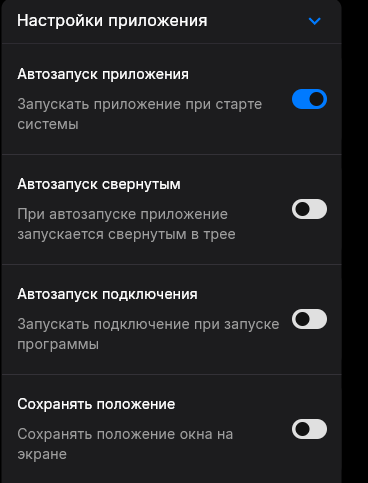
Вы также можете выбрать " автозапуск подключения" и "автозапуск свернутым" чтобы приложение запускалось в фоне не мешало вам и сразу подключалось к серверу
Частые вопросы о v2rayTun на Windows (FAQ)
v2rayTun — это бесплатно? Само приложение v2rayTun бесплатное. Платите вы только за подписку (сервер) у провайдера. Без подписки v2rayTun работать не будет — серверов внутри нет.
Почему v2rayTun не подключается? Чаще всего причины такие: неполностью скопированная ссылка подписки или ключ, устаревший сервер, блокировка IP оператором или неверные дата/время на компьютере. Проверьте, что интернет без VPS работает, обновите подписку и попробуйте другой сервер из списка.
Как обновить подписку в v2rayTun? Откройте список подписок в v2rayTun, потяните вниз для обновления или нажмите «Обновить» рядом с подпиской — приложение заново запросит URL и подгрузит актуальный список серверов.
Некоторые сайты не открываются через v2rayTun. Чаще всего это связано с DNS или режимом маршрутизации. Попробуйте сменить локацию, проверьте, что нужный домен попадает под VPS, и при необходимости включите TUN-режим.
v2rayTun или другой клиент — что выбрать? v2rayTun ценят за минималистичный интерфейс, быструю загрузку подписок и стабильность. Одна подписка работает на Windows, Android, iPhone, macOS и Linux. Это один из самых популярных Xray-клиентов на 2026 год.
v2rayTun собирает данные? Нет. Вся конфигурация v2rayTun хранится только на вашем устройстве, приложение не отправляет данные на внешние серверы и не отслеживает сетевую активность.
Теперь вы знаете, как скачать v2rayTun для Windows, добавить подписку, подключиться и тонко настроить маршрутизацию для стабильной работы VPS.