
FlClashX — это современный Clash-клиент для Windows с удобным графическим интерфейсом. В отличие от классических конфигураторов, он поддерживает гибкую маршрутизацию трафика, работу с несколькими профилями и тонкую настройку правил. В этой статье разберём всё с нуля: от первого запуска до полноценной настройки под реальные задачи - на примере нашего VPS-сервиса
Установка и первый запуск
Скачайте актуальную версию с официального репозитория на GitHub: ссылка Выбирайте файл с суффиксом sutupx64 (установщик) или portablex64 (портативная версия).
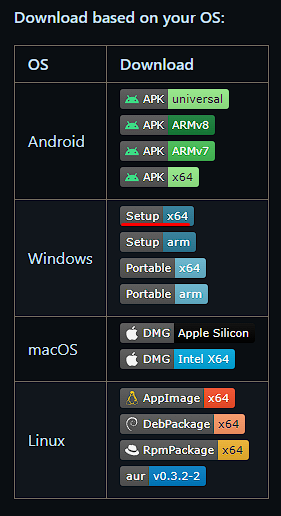
После установки и запуска приложение попросит добавить профиль:
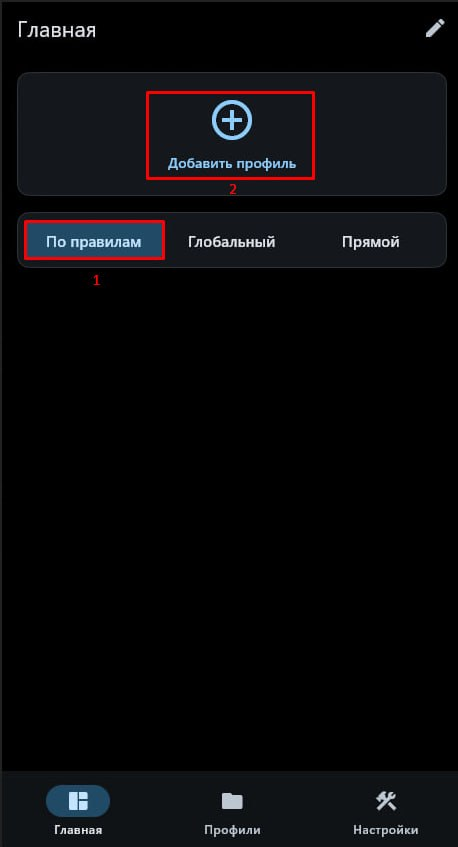
Обязательно поставить режим работы "По правилам " и нажмите кнопку " Добавить профиль "
Глобальный — весь трафик идёт через выбранный сервер, без исключений
По правилам — трафик маршрутизируется по правилам (рекомендуемый режим)
Прямой — трафик идёт напрямую, без прокси
Добавление подписки в FlClashX
Перейдите в Telegram bot пройдите регистрацию и согласитесь с правилами если вы новый пользователь, если же у вас есть активная пробная или платная подписка напишите команду /start чтобы перейти в главное меню, выберите "Подписка"
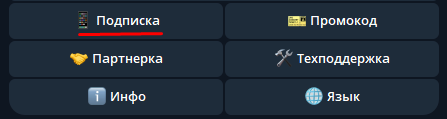
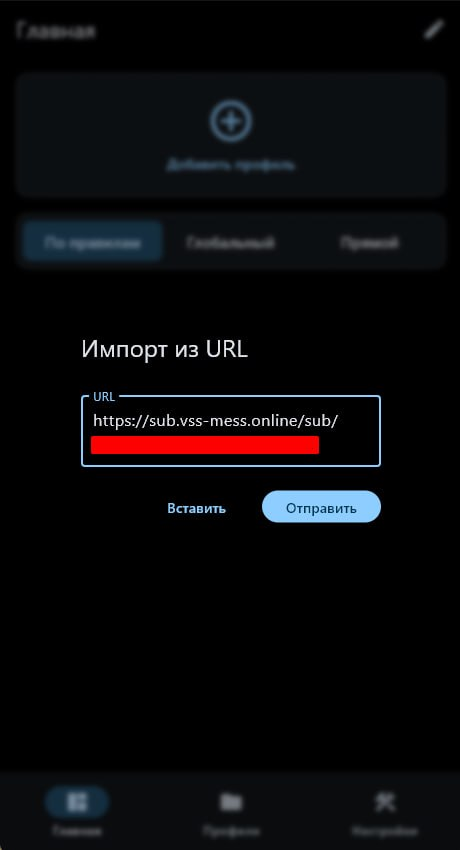
По нажатию данной кнопки вы увидите всю информацию о своей подписке, скопируйте ссылку на подключение и вставьте в приложение FlClashX:
Подключение к серверу в FlClashX
После добавления подписки в приложение у вас появится вкладка прокси, здесь вы можете увидеть список доступных вам серверов для подключения:
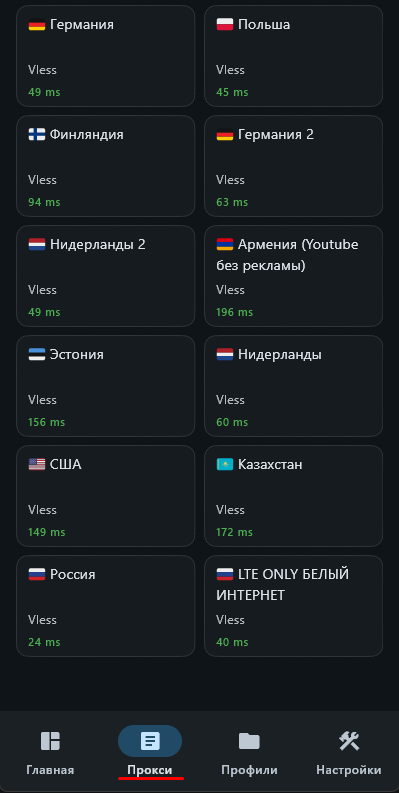
Для проверки задержки нажмите значок молнии рядом с группой - FlClashX пропингует все узлы и покажет RTT в миллисекундах. Узлы с наименьшей задержкой помечаются зелёным.
Чтобы увидеть все сервера раскройте список в приложении
На вкладке главной нажмите на кнопку подключения:
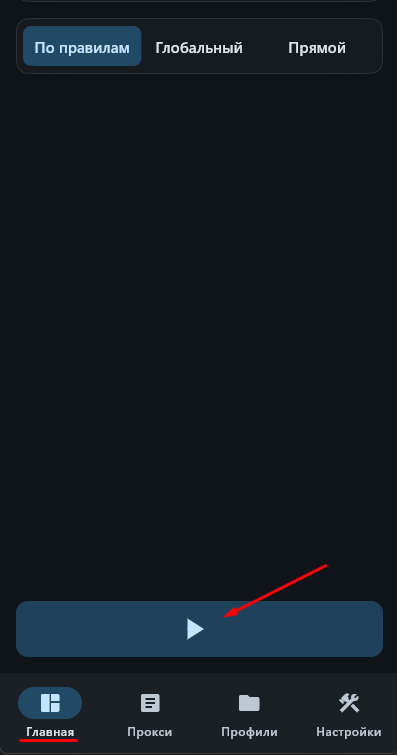
На данном этапе VPS уже работает, но мы рекомендуем настроить правила которые описаны ниже
Настройка правил маршрутизации
Выберите вкладку "Профили" нажмите на троеточие и выберите "Переоределение"
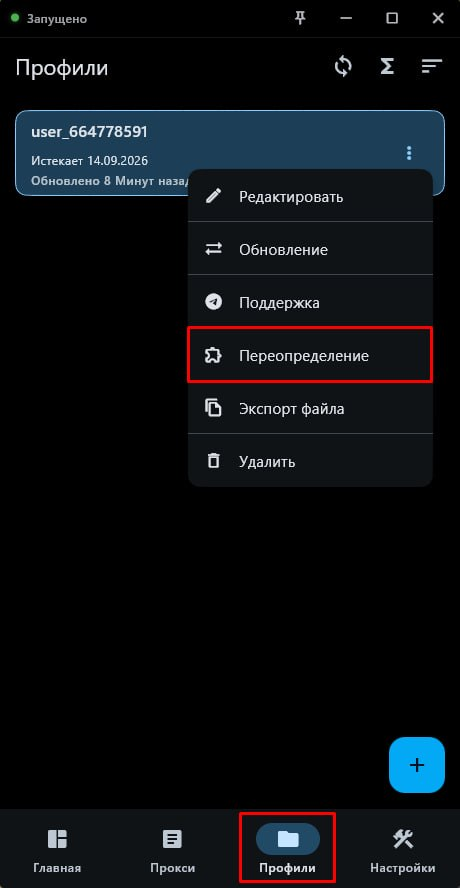
Данные правила позволят тонко настроить на какие ресурсы или приложения должен работать VPS
Правила можно настраивать абсолютно по разному, но в данной статье мы разберем принцып "список серверов и приложений через VPS - остальное напрямую", нажмите "Добавить" правило:

Первое совпавшее правило определяет, куда пойдёт трафик: через прокси, напрямую или заблокировать. Это ключевой принцип - порядок правил имеет значение, добавляются правила снизу вверх, а читает приложение правила сверзу вниз, ЭТО ВАЖНО
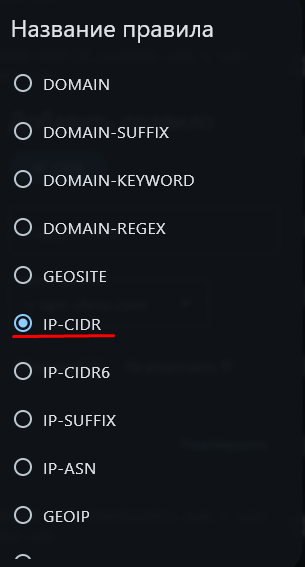
Перым делом необходимо добавить правило "все остальное напрямую", нажмите на "Domain" в списке выберите IP-CIDR:
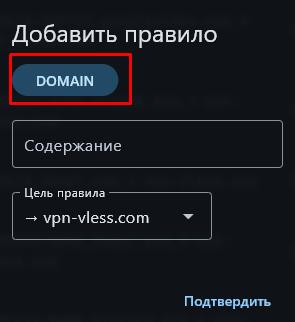
В содержание напишите: 0.0.0.0/0, а цель правила DIRECT :
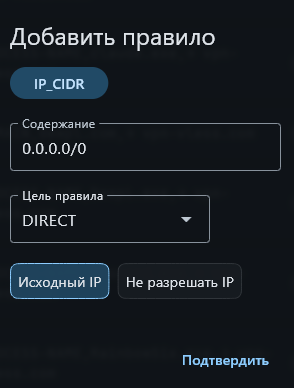
Это правило работает только для IPv4, вы можете также добавить IP-CIDR6 для работы на IPv6, включайте только если знаете зачем это правило вам нужно!
Нажмите " подтвердить" и правило добавится.
Теперь мы рассматрим основной принцып добавления остальных правил, например добавить приложение Telegram для проксирования, нажмите добавить правило, вместо Domain выбираем PROCESS-NAME (название процесса приложения) содержание вводим Telegram.exe - цель правила vpn-vless.com:
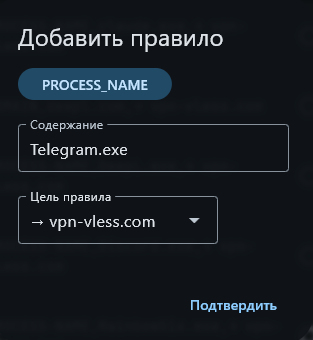
Таким образом запущенный процесс Telegram.exe будет проксироваться
Теперь рассмотрим добавление правила на примере Youtube, выберите DOMAIN-SUFFIX и в содержимое пропишите домен googlevideo.com, цель правила vpn-vless.com, добавьте аналогичное правило, но с доменом youtube.com:
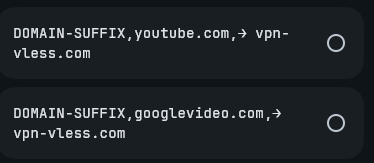
Таким образом Youtube будет работать у вас, основной домен нужен для загрузки сайта, а второй домен для загрузки видео
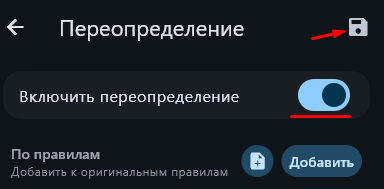
Остается настроить нужные вам домены и процессы, не забудьте включить само переоределение и обязательно сохранить все ваши настроенные правила:
Автозапуск приложения и авто-включение прокси
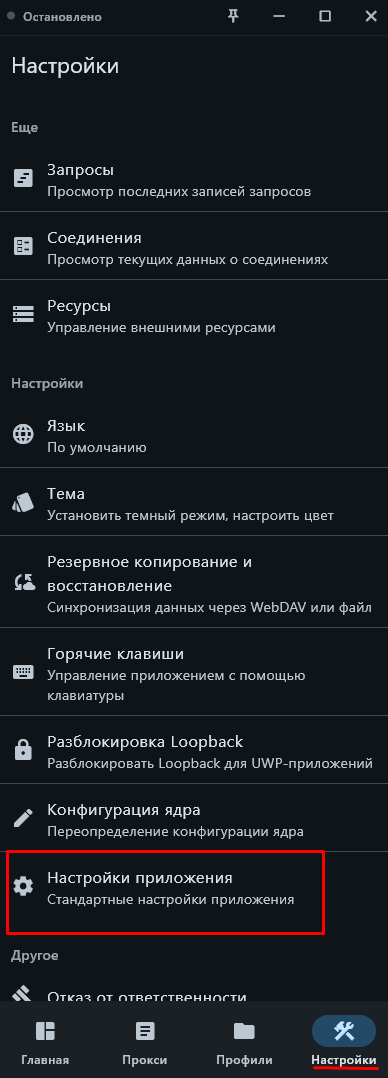
Перейдите в настройки приложения:
Далее включите автозапуск приложения и автозапуск прокси если хотите чтобы при включении компьютера приложение запускалось автоматически и сразу же подключалось к VPS:
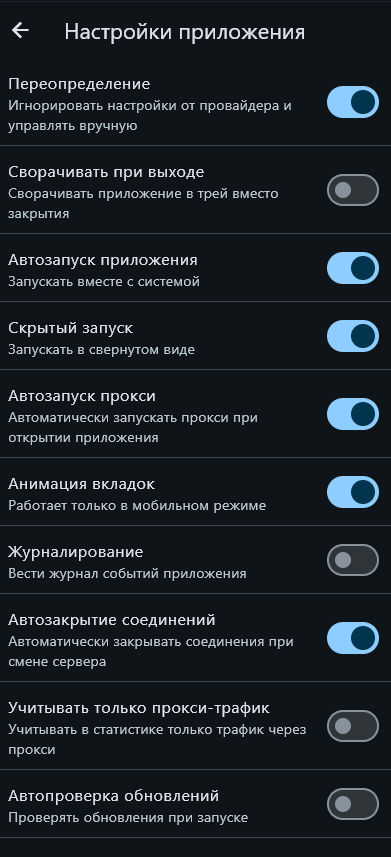
Дополнительно можно включить параметр " скрытий запуск " и вы получите полностью автономное включение прокси на вашем устройстве
Краткое описание основных правил настройки и примеры использования
DOMAIN — точное совпадение домена (DOMAIN,ads.google.com,REJECT)
DOMAIN-SUFFIX — домен + все поддомены (DOMAIN-SUFFIX,youtube.com,Proxy)
DOMAIN-KEYWORD — если слово встречается в домене (DOMAIN-KEYWORD,torrent,REJECT)
GEOIP — по стране IP-адреса сервера (GEOIP,RU,DIRECT)
GEOSITE — готовые списки доменов по странам и категориям (GEOSITE,ru,DIRECT)
IP-CIDR — диапазон IPv4-адресов (IP-CIDR,192.168.0.0/16,DIRECT)
IP-CIDR6 — диапазон IPv6-адресов (IP-CIDR6,::/0,Proxy)
IP-ASN — по номеру автономной системы (IP-ASN,13335,DIRECT) — это Cloudflare
PROCESS-NAME — по имени процесса на компьютере (PROCESS-NAME,telegram.exe,Proxy)
RULE-SET — внешний файл с тысячами правил (RULE-SET,reject,REJECT)
Цели правил в приложении:
DOMAIN-SUFFIX — домен + все поддомены (DOMAIN-SUFFIX,youtube.com,Proxy)
DOMAIN-KEYWORD — если слово встречается в домене (DOMAIN-KEYWORD,torrent,REJECT)
GEOIP — по стране IP-адреса сервера (GEOIP,RU,DIRECT)
GEOSITE — готовые списки доменов по странам и категориям (GEOSITE,ru,DIRECT)
IP-CIDR — диапазон IPv4-адресов (IP-CIDR,192.168.0.0/16,DIRECT)
IP-CIDR6 — диапазон IPv6-адресов (IP-CIDR6,::/0,Proxy)
IP-ASN — по номеру автономной системы (IP-ASN,13335,DIRECT) — это Cloudflare
PROCESS-NAME — по имени процесса на компьютере (PROCESS-NAME,telegram.exe,Proxy)
RULE-SET — внешний файл с тысячами правил (RULE-SET,reject,REJECT)
Цели правил в приложении:
Proxy(vpn-vless.com) — через VPS
DIRECT — напрямую, без VPS
REJECT — заблокировать
DIRECT — напрямую, без VPS
REJECT — заблокировать
Теперь вы знаете как настроить VPS в приложении FlClashX и тоноко настроить правила маршрутизации для более точной работы VPS