NekoRay для Windows: как скачать, установить и настроить клиент
NekoRay — один из самых функциональных клиентов для Windows, построенный на базе Sing-box и Xray Core. Программа поддерживает современные протоколы передачи данных, режим TUN, гибкую маршрутизацию, работу с отдельными процессами и импорт подписок несколькими способами.
Главная особенность NekoRay — широкие возможности настройки. Если большинству пользователей достаточно импортировать подписку и подключиться к серверу, то при необходимости клиент позволяет создавать собственные правила маршрутизации, настраивать исключения для отдельных приложений и управлять обработкой сетевого трафика.
В этой инструкции разберем весь процесс пошагово: от загрузки клиента до настройки маршрутизации и решения наиболее распространенных проблем.
Что представляет собой NekoRay
NekoRay — бесплатный клиент с открытым исходным кодом, предназначенный для работы с современными конфигурациями на базе Sing-box и Xray Core.
Приложение поддерживает импорт URL-подписок, ссылок формата vless://, QR-кодов и отдельных конфигурационных файлов. Благодаря этому один и тот же профиль можно использовать на нескольких устройствах без повторной ручной настройки.
По сравнению с другими клиентами NekoRay предлагает более широкие возможности управления сетевым трафиком. Пользователь может самостоятельно определить, какие приложения или сайты будут использовать выбранное подключение, а какие продолжат работать напрямую.
Основные возможности
После установки клиент позволяет:
импортировать подписки несколькими способами;
использовать режим TUN;
настраивать маршрутизацию по доменам, IP-адресам и процессам;
создавать собственные правила обработки трафика;
автоматически обновлять конфигурации;
запускать приложение вместе с Windows.
Именно благодаря гибкой системе маршрутизации NekoRay остается одним из самых популярных клиентов среди пользователей Windows.
Поддерживаемые платформы NekoRay
NekoRay разрабатывается в первую очередь для настольных операционных систем, однако использовать его можно и на других устройствах. Ниже указаны наиболее популярные платформы и рекомендуемые клиенты.
Платформа
Поддержка
Рекомендуемый клиент
Windows 11
✅ Полностью поддерживается
NekoRay
Windows 10
✅ Полностью поддерживается
NekoRay
Windows 7
✅ Полностью поддерживается
NekoRay
Linux
✅ Поддерживается
NekoRay
Android
✅ Поддерживается
NekoBox
macOS
⭕ Рекомендуется использовать альтернативные клиенты
Hiddify / FoXray
ℹ️ Примечание В этой статье рассматривается версия NekoRay для Windows. Если вы используете смартфон на Android, рекомендуем обратить внимание на NekoBox — мобильный клиент с похожим интерфейсом и поддержкой тех же конфигураций.
Скачать NekoRay
Для загрузки клиента рекомендуем использовать только официальные источники разработчика. Это гарантирует получение актуальной версии приложения и своевременных обновлений.
💡 Совет Если доступны несколько вариантов загрузки, выбирайте последнюю стабильную версию для Windows. Именно она содержит актуальные исправления и совместима с современными конфигурациями.
Какую версию выбрать
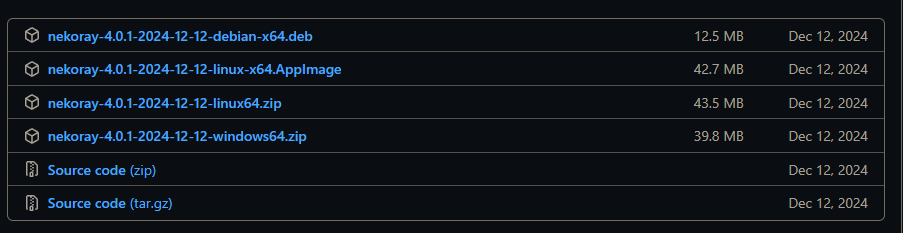
Для большинства пользователей подойдет архив Windows x64 ZIP.
В отличие от классических Windows-программ, NekoRay распространяется в виде портативной версии и не требует установки через мастер Setup.
Достаточно скачать архив, распаковать его в удобную папку и запустить исполняемый файл клиента.
Если вы используете Windows 11 или Windows 10, дополнительных действий обычно не требуется. Клиент также совместим с Windows 7, однако для этой версии системы рекомендуется использовать последние поддерживаемые разработчиками сборки.
ℹ️ Примечание Помимо Windows существуют сборки для Linux. Пользователи Android чаще используют приложение NekoBox, которое основано на тех же технологиях и поддерживает аналогичный способ подключения.
Установка NekoRay
После распаковки архива откройте папку с программой и запустите исполняемый файл nekoray.exe.
При первом запуске Windows может показать предупреждение SmartScreen. Это стандартная проверка безопасности для новых приложений и не означает наличие каких-либо проблем с программой.
Если архив был загружен из официального репозитория, можно продолжить запуск.
Добавление подписки в NekoRay
После первого запуска окно NekoRay будет пустым. Это нормальное поведение — клиент не содержит встроенных серверов и не подключается автоматически.
Для начала работы необходимо импортировать собственную подписку или готовую конфигурацию.
Если вы используете наш сервис, получить подписку можно двумя способами:
Оба варианта позволяют использовать одну и ту же конфигурацию, поэтому выбирайте наиболее удобный.
Где получить подписку
После регистрации откройте Telegram-бот или войдите в личный кабинет.
Перейдите в раздел «Подписка», где отображается вся необходимая информация:
срок действия;
количество доступных устройств;
ссылка для подключения;
QR-код (если поддерживается).
Именно ссылка на подписку потребуется для импорта в NekoRay.
💡 Совет Если вы планируете использовать несколько устройств, сохраните URL-подписку. Ее можно импортировать в другие совместимые клиенты без повторной настройки.
Какие способы импорта поддерживает NekoRay
NekoRay поддерживает несколько вариантов добавления конфигураций:
URL-подписку;
ссылки формата vless://;
QR-код;
отдельные JSON-конфигурации.
Для постоянного использования рекомендуем импортировать именно URL-подписку.
Такой способ удобнее тем, что клиент сможет автоматически получать обновления конфигураций. Если в будущем список серверов изменится, достаточно обновить подписку — вручную добавлять новые профили не потребуется.
Импорт подписки
После того как ссылка получена, откройте главное окно NekoRay.
Добавить подписку можно двумя способами.
Способ 1. Через буфер обмена
Самый простой вариант — заранее скопировать ссылку, после чего в окне клиента нажать сочетание клавиш Ctrl + V.
NekoRay автоматически определит содержимое буфера обмена и предложит импортировать конфигурацию.
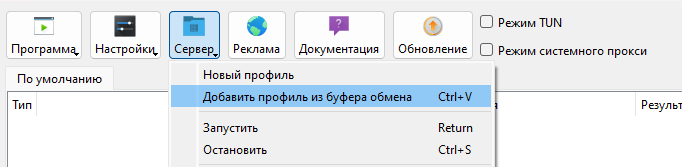
Способ 2. Через меню программы
Если ссылка не была скопирована заранее, откройте верхнее меню:
Сервер → Добавить профиль из буфера обмена
После этого вставьте ссылку и подтвердите импорт.
Как понять, что всё прошло успешно
Через несколько секунд список доступных серверов появится в главном окне программы.
Если используется URL-подписка, вместо одного профиля вы увидите сразу несколько доступных конфигураций. В дальнейшем они будут обновляться автоматически.
Если список не появился, проверьте:
корректность ссылки;
срок действия подписки;
наличие подключения к интернету.
В большинстве случаев повторный импорт решает проблему.
Первое подключение
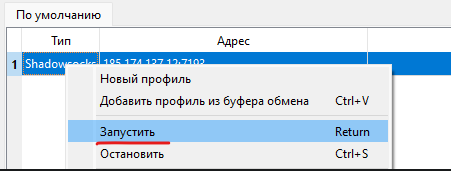
После импорта останется выбрать любой доступный сервер и запустить подключение.
Для этого:
выделите нужную конфигурацию;
нажмите правой кнопкой мыши;
выберите «Запустить».
Через несколько секунд рядом с выбранной конфигурацией появится индикатор активности — это означает, что подключение успешно установлено.
ℹ️ Примечание На этом этапе клиент уже готов к работе. Однако для большинства пользователей рекомендуется дополнительно включить режим TUN и настроить маршрутизацию. Это позволит более гибко управлять обработкой сетевого трафика и избежать необходимости постоянно включать и отключать клиент при работе с разными сервисами.
Почему стоит использовать URL-подписку
Иногда пользователи импортируют только одну конфигурацию вручную. Такой вариант работает, однако имеет несколько недостатков.
При использовании URL-подписки NekoRay самостоятельно получает актуальный список конфигураций и позволяет быстро переключаться между серверами без повторного импорта.
Кроме того, если провайдер добавит новые серверы или обновит существующие, изменения можно получить буквально в один клик.
Для большинства пользователей именно URL-подписка является наиболее удобным вариантом повседневной работы.
Настройка режима TUN и маршрутизации
После первого подключения NekoRay уже готов к работе. Однако многие пользователи сталкиваются с ситуацией, когда часть программ продолжает использовать обычное сетевое подключение, несмотря на активную конфигурацию.
В большинстве случаев это связано с тем, что используется только системный прокси. Чтобы клиент мог обрабатывать практически весь сетевой трафик устройства, рекомендуется включить режим TUN.
Что такое режим TUN
Режим TUN создает виртуальный сетевой интерфейс, через который NekoRay может обрабатывать трафик большинства приложений.
Если использовать только системный прокси, через клиент будут работать лишь программы, поддерживающие соответствующие настройки Windows. Остальные приложения могут продолжить использовать обычное сетевое подключение.
После включения режима TUN через клиент начинает проходить значительно больше приложений, включая те, которые не умеют работать через системный прокси.
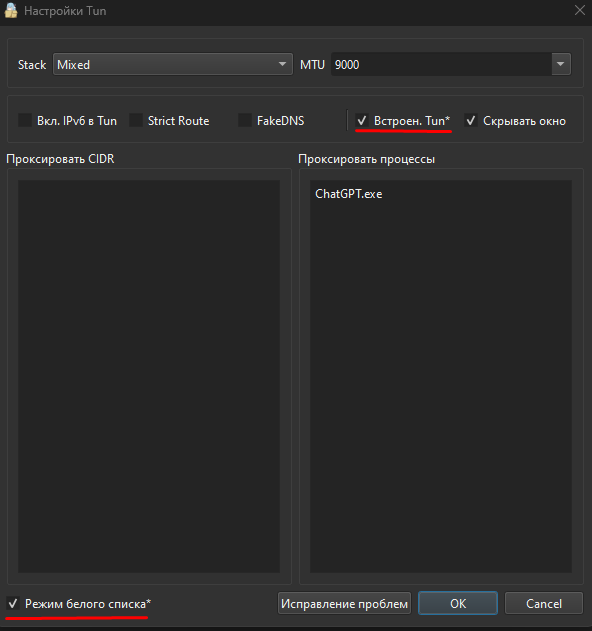
Как включить режим TUN
Откройте настройки клиента и активируйте пункт «Режим TUN».
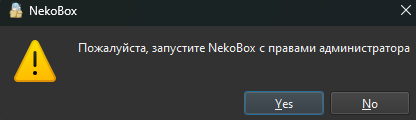
При первом включении Windows может запросить права администратора. Это необходимо для создания виртуального сетевого интерфейса.
После применения изменений рекомендуется переподключить активную конфигурацию.
💡 Совет Если вы используете NekoRay ежедневно, режим TUN лучше оставить включенным постоянно. Для большинства сценариев это наиболее удобный вариант.
Настройка маршрутизации
Одно из главных преимуществ NekoRay — гибкая система маршрутизации.
Она позволяет самостоятельно определить, какой трафик должен использовать выбранное подключение, а какой — продолжать работать напрямую.
На практике это оказывается значительно удобнее, чем постоянно включать и отключать клиент при переходе между разными сервисами.
Когда пригодятся исключения
Во многих случаях нет необходимости направлять через выбранное подключение абсолютно весь сетевой трафик.
Например, некоторые российские сайты и приложения ориентируются на регион подключения. В отдельных ситуациях это может влиять на доступность некоторых функций или приводить к появлению уведомлений с просьбой изменить тип подключения.
Кроме того, локальные ресурсы обычно работают быстрее при прямом соединении.
Именно поэтому многие пользователи настраивают исключения: зарубежные сервисы продолжают использовать выбранное подключение, а российские сайты открываются напрямую.
Такой подход позволяет сохранить привычную работу большинства повседневных сервисов и одновременно использовать необходимые зарубежные ресурсы.
Пример использования
Представим наиболее распространенный сценарий.
Необходимо, чтобы:
Discord использовал выбранное подключение;
российские сайты открывались напрямую;
сервисы вроде Кинопоиска, Wildberries, Ozon, банковских приложений и других локальных ресурсов продолжали работать в обычном режиме.
В этом случае достаточно настроить правила маршрутизации и добавить необходимые исключения.
После этого не придется каждый раз отключать клиент при переходе между разными сервисами.
💡 Совет Помимо более удобной работы, такой сценарий позволяет сократить задержки при открытии российских сайтов, поскольку они продолжают использовать прямое соединение.
Настройка маршрутов по доменам и IP-адресам
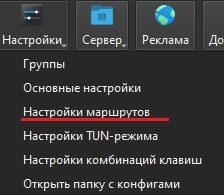
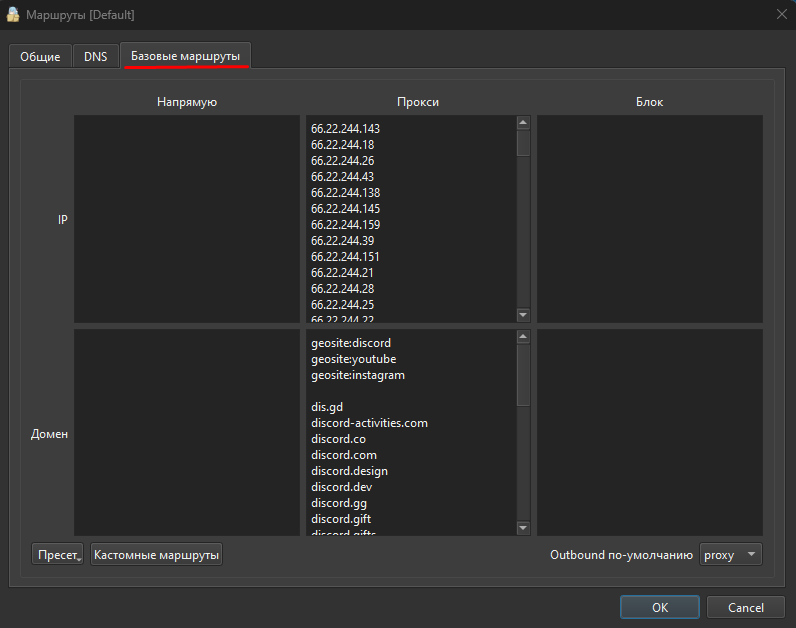
Чтобы настроить собственные правила маршрутизации, откройте:
После сохранения настроек выберите режим bypass в качестве маршрута по умолчанию.
В таком режиме через выбранное подключение будут проходить только указанные домены и IP-адреса, а весь остальной трафик продолжит использовать обычное сетевое подключение.
Маршрутизация отдельных приложений
Помимо доменов и IP-адресов, NekoRay позволяет создавать правила для отдельных процессов.
Это удобно, если необходимо направить через выбранное подключение только определенные приложения, не затрагивая всю систему.
Например, можно настроить отдельные правила для:
Discord;
Steam;
Telegram Desktop;
браузера;
любого другого приложения.
Все остальные программы при этом продолжат использовать обычное сетевое подключение.
Такой подход особенно удобен, если подключение требуется лишь для нескольких сервисов, а остальные приложения должны работать без изменений.
Какой вариант выбрать
Если вы только начинаете пользоваться NekoRay, рекомендуем следующую схему:
включить режим TUN;
использовать URL-подписку;
настроить исключения для российских сайтов и приложений при необходимости;
перейти к более детальной маршрутизации только в тех случаях, когда стандартных правил уже недостаточно.
Такой вариант подойдет большинству пользователей и позволит использовать все основные возможности клиента без сложной ручной настройки.
После этого NekoRay полностью готов к повседневной работе. Осталось включить автозапуск и рассмотреть наиболее распространенные вопросы, которые могут возникнуть во время использования клиента.
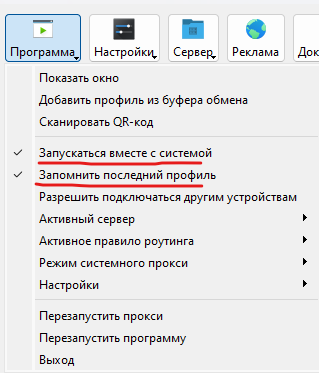
Автозапуск NekoRay
Если вы пользуетесь NekoRay регулярно, рекомендуем включить автоматический запуск клиента вместе с Windows. Это избавит от необходимости каждый раз открывать программу вручную после включения компьютера.
Для этого откройте настройки клиента и активируйте следующие параметры:
Запуск вместе с Windows;
Автоматическое подключение при запуске;
Запуск в свернутом режиме (при необходимости).
После сохранения настроек NekoRay будет запускаться автоматически и сразу использовать последнюю активную конфигурацию.
Популярные сценарии использования
NekoRay позволяет гибко настраивать обработку сетевого трафика. Ниже приведены несколько наиболее распространенных сценариев, которые помогут быстрее разобраться с возможностями клиента.
Повседневное использование
Если вы регулярно пользуетесь как российскими, так и зарубежными сервисами, рекомендуем следующую схему:
включить режим TUN;
использовать URL-подписку;
настроить исключения для российских сайтов и приложений.
Такой вариант позволяет комфортно работать с большинством сервисов без постоянного изменения настроек.
Только отдельные приложения
Если подключение требуется лишь для нескольких программ, настройте маршрутизацию процессов.
Например, можно добавить отдельные правила для:
Discord;
Steam;
Telegram Desktop;
браузера.
Остальные приложения продолжат использовать обычное сетевое подключение Windows.
Российские сервисы напрямую
Некоторые локальные сервисы корректнее работают при прямом соединении. Кроме того, при использовании обычного подключения они, как правило, открываются немного быстрее.
Чаще всего пользователи оставляют прямое подключение для:
маркетплейсов;
банковских приложений;
сервисов доставки;
государственных порталов;
медиаплатформ и онлайн-кинотеатров.
Если вы регулярно пользуетесь такими сервисами, настройка исключений позволит избежать необходимости каждый раз отключать клиент вручную.
💡 Совет Добавляйте исключения только для тех сервисов, которыми действительно пользуетесь. Чем проще правила маршрутизации, тем легче их поддерживать в дальнейшем.
Если NekoRay не работает
В большинстве случаев возникающие проблемы связаны не с самим клиентом, а с настройками подключения или устаревшей подпиской.
Ниже собрали несколько наиболее распространенных ситуаций.
Не удается подключиться
Если после запуска конфигурации подключение не устанавливается, проверьте:
срок действия подписки;
наличие подключения к интернету;
корректность импортированной ссылки;
правильность даты и времени в Windows.
После этого попробуйте обновить подписку или выбрать другую конфигурацию из списка.
Подписка не обновляется
Если список серверов не изменился после обновления, выполните повторную синхронизацию вручную.
Если проблема сохраняется, убедитесь, что ссылка на подписку остается активной и не была изменена.
Некоторые приложения продолжают работать напрямую
Чаще всего это означает, что используется только системный прокси или не настроены правила маршрутизации.
В такой ситуации рекомендуется:
включить режим TUN;
проверить правила маршрутизации;
убедиться, что нужное приложение не добавлено в исключения.
После обновления клиента возникли ошибки
Иногда после выхода новой версии могут измениться внутренние компоненты приложения или требования к конфигурации.
В этом случае рекомендуется:
обновить подписку;
переподключиться к серверу;
при необходимости выполнить повторный импорт подписки.
Если проблема остается, обратитесь в службу поддержки сервиса, через который была получена подписка.
Часто задаваемые вопросы
NekoRay бесплатный?
Да. Сам клиент распространяется бесплатно и имеет открытый исходный код.
Для работы потребуется только действующая подписка или собственная конфигурация.
Какая версия подойдет для Windows?
Для большинства пользователей рекомендуется последняя стабильная сборка Windows x64 ZIP.
Она не требует классической установки и готова к работе сразу после распаковки архива.
Что выбрать — URL-подписку или отдельную конфигурацию?
Для постоянного использования рекомендуем URL-подписку.
Она автоматически обновляет список доступных конфигураций и позволяет быстро переключаться между серверами без повторного импорта.
Когда стоит использовать режим TUN?
Если необходимо, чтобы выбранное подключение использовали не только браузеры, но и большинство остальных приложений Windows.
В остальных случаях можно ограничиться системным прокси.
Заключение
NekoRay — один из самых функциональных клиентов для Windows, который сочетает удобную работу с подписками и широкие возможности настройки.
Для большинства пользователей первоначальная настройка сводится к нескольким шагам:
скачать последнюю версию клиента;
импортировать URL-подписку;
выбрать сервер;
включить режим TUN;
при необходимости настроить маршрутизацию и исключения.
После этого приложение будет готово к повседневному использованию, а дополнительные возможности NekoRay всегда можно задействовать по мере необходимости.