Условия использования интернет-сервиса
Правила использования сервиса VLESS
1. Запрещено использовать VPN для:
- противоправных действий (взлом, мошенничество, распространение вредоносного ПО и др.);
- доступа к запрещённым материалам (наркотики, детская порнография, терроризм и пр.);
- рассылки спама, DDoS-атак, майнинга и любых других действий, нарушающих законы или правила площадок.
- Пользователь несёт полную ответственность за свои действия при использовании VPN.
- Администрация оставляет за собой право заблокировать подписку без возврата средств при нарушении правил.
- Мы не ведём логи вашей интернет-активности и не передаём данные третьим лицам (за исключением случаев, предусмотренных законом).
- Использование одной подписки на нескольких пользователей строго запрещено.
- При возникновении проблем ознакомьтесь с инструкциями или обратитесь в поддержку через бота.
- Все оплаченные подписки возврату и обмену не подлежат, кроме случаев, если услуга не была оказана по технической причине со стороны сервиса.
- Бесплатная тестовая подписка выдаётся только один раз на пользователя.
- Администрация вправе вносить изменения в правила без предварительного уведомления.
- Настоящий документ является публичной офертой для заключения договора на предоставление услуг VPN.
- Используя бота и/или приобретая подписку, вы соглашаетесь с условиями оферты и правилами сервиса.
- Сервис предоставляет доступ к VPN для анонимного и безопасного выхода в интернет. Технические параметры и стоимость подписок указаны в боте.
- Сервис не несёт ответственности за возможные перебои в работе по техническим причинам или действиям третьих лиц.
- Сервис вправе изменять условия оферты, стоимость и содержание услуг в одностороннем порядке.
- В случае нарушения правил ваш доступ к VPN может быть ограничен или заблокирован без возврата средств.
Happ на Windows: скачать клиент, подключение, маршрутизация и автозапуск
В этом руководстве вы узнаете, где скачать Happ для Windows, как установить и подключить клиент, импортировать конфигурацию, настроить маршрутизацию трафика и включить автозапуск, чтобы приложение автоматически запускалось вместе с системой и было готово к работе сразу после входа в Windows.

Где скачать Happ для Windows
Скачивайте Happ для Windows только из официальных источников, чтобы не нарваться на поддельную сборку:
Официальный сайт: happ.su (может не открываться без VPS)
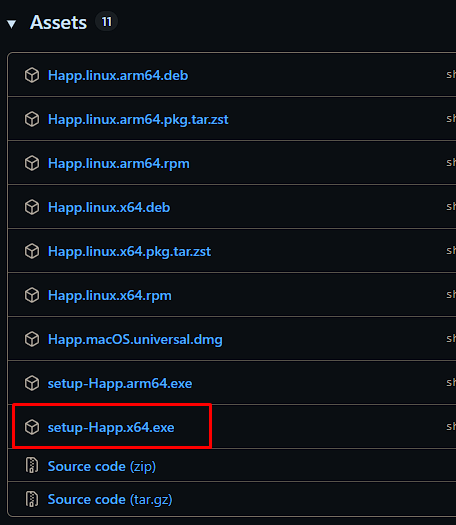
Официальный репозиторий на GitHub: Happ-proxy/happ-desktop
На странице релизов выбирайте файл для Windows (установщик x64). Установщик Happ на Windows работает полностью офлайн — нужный runtime Visual C++ уже встроен внутрь, ничего докачивать не придётся.
Установка и первый запуск Happ
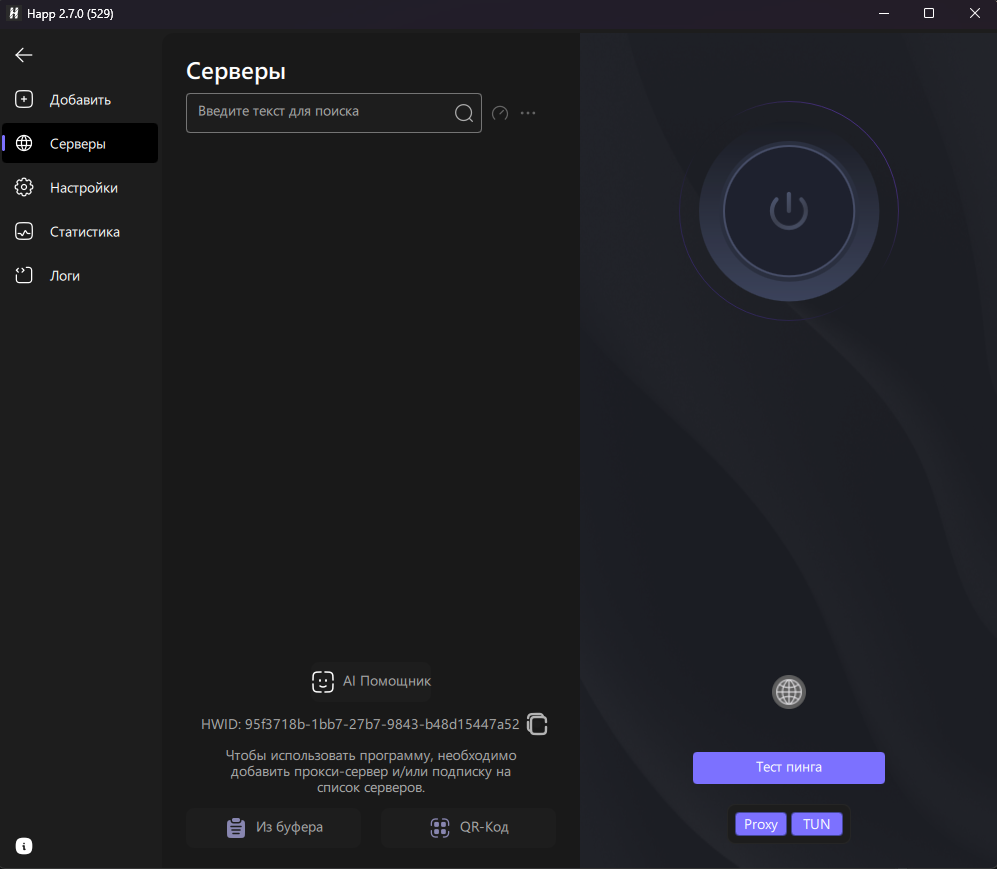
Запустите скачанный установщик Happ и пройдите стандартные шаги мастера установки. После установки откройте Happ — приложение запустится в пустом состоянии: серверов пока нет, их даёт ваша подписка.
Если Windows SmartScreen или антивирус ругается на установщик — это ложное срабатывание, характерное для новых VPН-клиентов. Скачивайте Happ только по ссылкам выше, тогда файл безопасен.
Добавление подписки в Happ
Перейдите в Telegram-бот или личный кабинет, пройдите регистрацию и согласитесь с правилами, если вы новый пользователь. Если у вас уже есть активная пробная или платная подписка — напишите команду /start, чтобы перейти в главное меню ( если вы в боте), и выберите "Подписка".
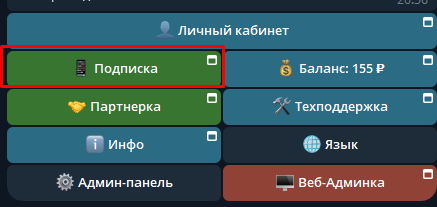
Telegram bot

Личный кабинет
По нажатию этой кнопки вы увидите всю информацию о своей подписке. Скопируйте ссылку на подключение (URL подписки).
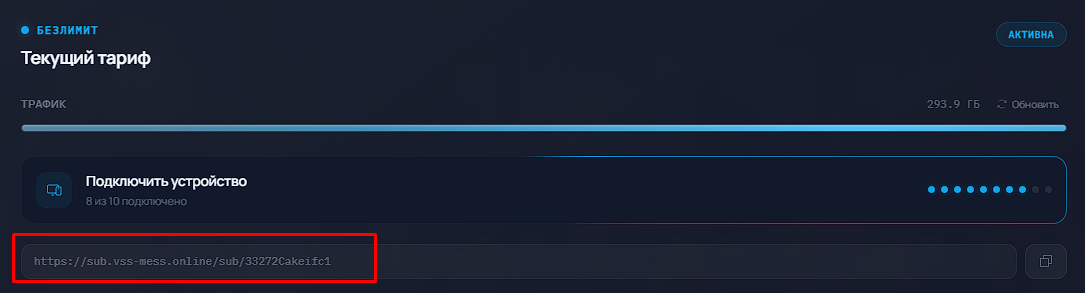
Happ умеет автоматически декодировать base64-ссылки и импортировать конфигурацию через буфер обмена или QR-код.
Теперь в приложении Happ вставьте скопированный URL (сочетание клавиш Ctrl + v). Happ сам подгрузит список серверов.
Или же вы можете нажать в личном кабинете на кнопку " Добавить устройство", выбрать Windows ( обычно операционная система выбирается автоматически), в списке приложений выбрать Happ и нажать кнопку "добавить подписку "
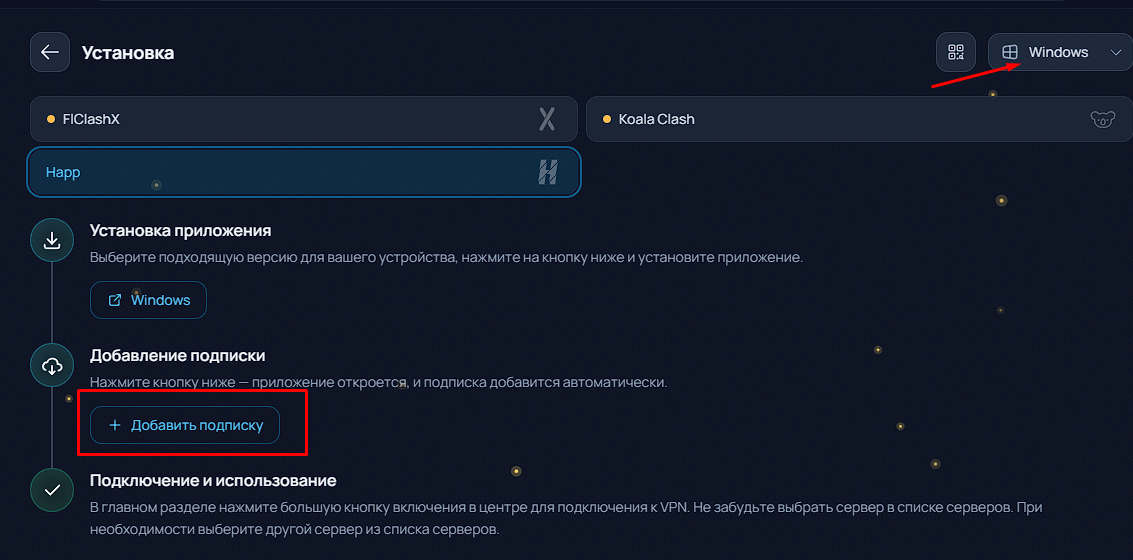
Windows запросит открытие приложения happ - согласитесь
Подключение к серверу в Happ
После добавления подписки в Happ появится список доступных серверов. Выберите нужную локацию и нажмите кнопку подключения.
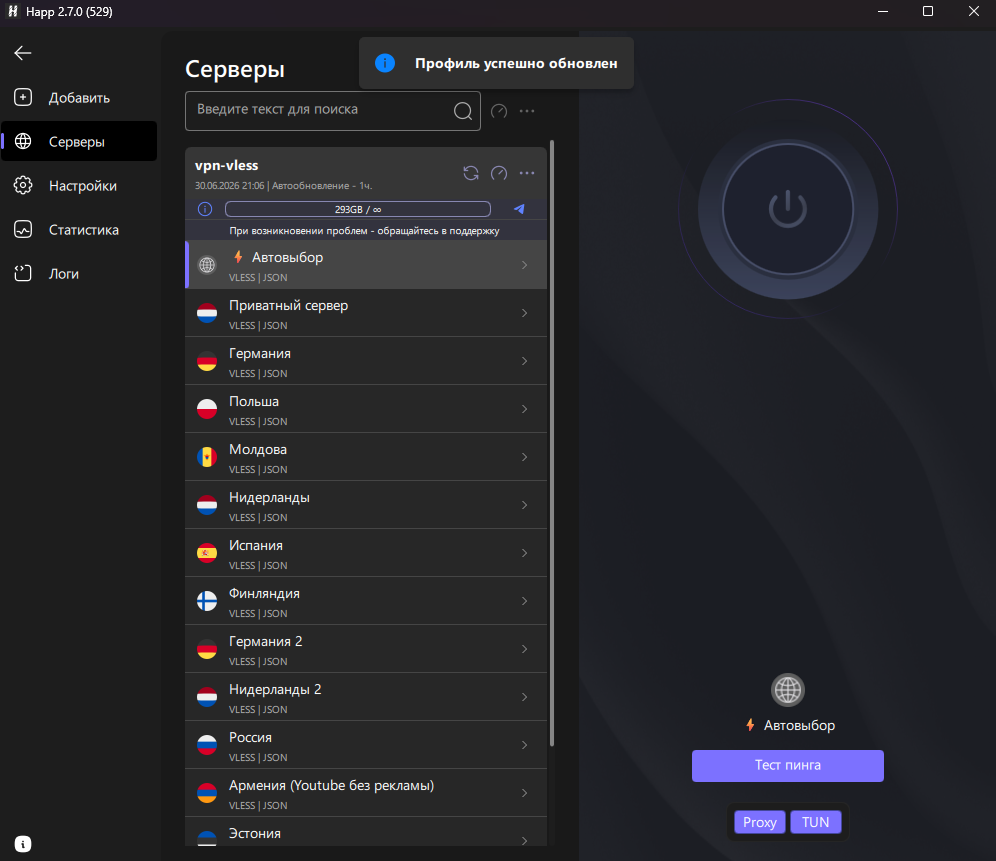
Подсказка: сервер " автовыбор" автоматически выбирает за вас наиболее подходящий для вас сервер, если сервер станет недоступен вы мгновенно переключитесь на другой, выбирайте отдельные сервера только при необходимости
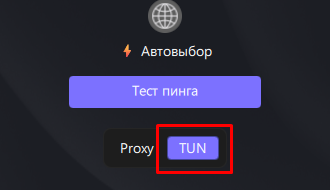
Обязательно справа внизу выберите режим работы TUN
На этом этапе VPS уже работает. Но вы можете настроить режим маршрутизации, который описан ниже.
Режимы работы и маршрутизация в Happ
Happ поддерживает гибкую маршрутизацию — вы сами решаете, какой трафик идёт через VPS, а какой напрямую. Это экономит скорость и оставляет российские сервисы (банки, госуслуги) работающими без прокси.
TUN-режим
Для полного охвата всего трафика системы — игры, торрент-клиенты, мессенджеры, любые программы — включите TUN-режим (Happ-TUN). В этом режиме весь трафик устройства (TCP и UDP) идёт через туннель.
Без TUN-режима Happ работает как системный прокси и охватывает только браузеры и приложения, поддерживающие прокси. Для игр и торрентов нужен именно TUN.
Правила маршрутизации и per-app
В настройках маршрутизации Happ можно задать правила «что через VPS, а что напрямую»:
- по доменам (домен + все поддомены);
- по приложениям (per-app rules — конкретные процессы через VPS или мимо);
- по IP-диапазонам и GeoIP (например, весь трафик с российскими IP —

По умолчанию мы сделали для вас удобную маршрутизацию все ru,рф,su домены ходят напрямую это означает для вас что вы можете не выключать VPS при заходе на маркетплейсы, банковские приложения, госуслуги и пр
Вы можете также настроить под себя тонко правила маршрутизации для приложений

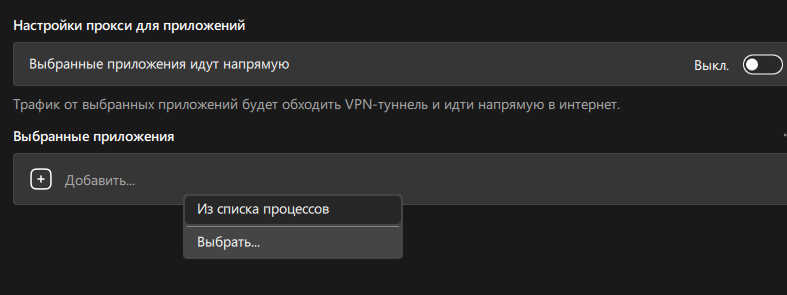
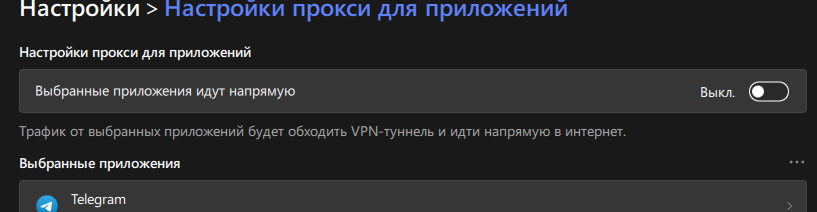
на примере мы выбрали приложение telegram это озачает что только он будет проксироваться, таким образом вы можете для себя выбрать например telegram, Discord и отдельный браузер для VPS, настраивать можно по разному, если вы включите функцию " выбранные приложения хотят напрямую " тем самым вы сделаете версию наоборот: все приложения будут работать через VPS, а выбранные приложения нет.
Автозапуск Happ при старте Windows
Чтобы Happ запускался автоматически вместе с системой и сразу подключался к VPS, зайдите в настройки приложения, дополнительные настройки и включите:
автозапуск Happ при старте Windows:

Чтобы Happ подключался при запуске приложения перейдите в настройки приложения, подписки и выберите "подключаться при открытии"

Частые вопросы о Happ на Windows (FAQ)
Happ — это бесплатно? Само приложение Happ бесплатное. Платите вы только за подписку (сервер) у провайдера. Без подписки Happ работать не будет — серверов внутри нет.
Почему Happ не подключается? Чаще всего причины такие: неполностью скопированная ссылка подписки, устаревший сервер, блокировка IP оператором или неверные дата/время на компьютере. Проверьте, что интернет без VPS работает, обновите подписку и попробуйте другой сервер из списка.
Как обновить подписку в Happ? Откройте Happ и нажмите обновление (refresh) — приложение заново запросит URL и подгрузит актуальный список серверов. Новые узлы появятся автоматически.
Happ или другой клиент — что выбрать? Happ удобен новичкам: понятный интерфейс, подписка добавляется в один клик, есть TUN-режим и гибкая маршрутизация. Это один из самых стабильных Xray-клиентов под Windows на 2026 год.
Happ собирает данные? Нет. Вся конфигурация Happ хранится только на вашем устройстве, приложение не отправляет данные на внешние серверы и не отслеживает сетевую активность.
Теперь вы знаете, как скачать Happ для Windows, добавить подписку, подключиться и тонко настроить маршрутизацию для стабильной работы VPS.